
Unterhaltungen an dein Team übergeben
Dein KI-Agent übergibt eine Unterhaltung an eine Person, wenn er nicht weiterhelfen kann, wenn der Kunde darum bittet oder wenn es um ein Thema geht, das er laut deinen Vorgaben niemals behandeln darf. Du entscheidest, wann er eine Person anbietet und wohin diese Unterhaltungen weitergeleitet werden.
Inhaber und Admins können diese Einstellungen ändern.
Du findest diese Einstellungen unter Dein Agent > Anpassen > Übergabe. Die Einstellungen gelten für dein Help Center und alle Widgets.
Lege fest, wohin Übergaben weitergeleitet werden
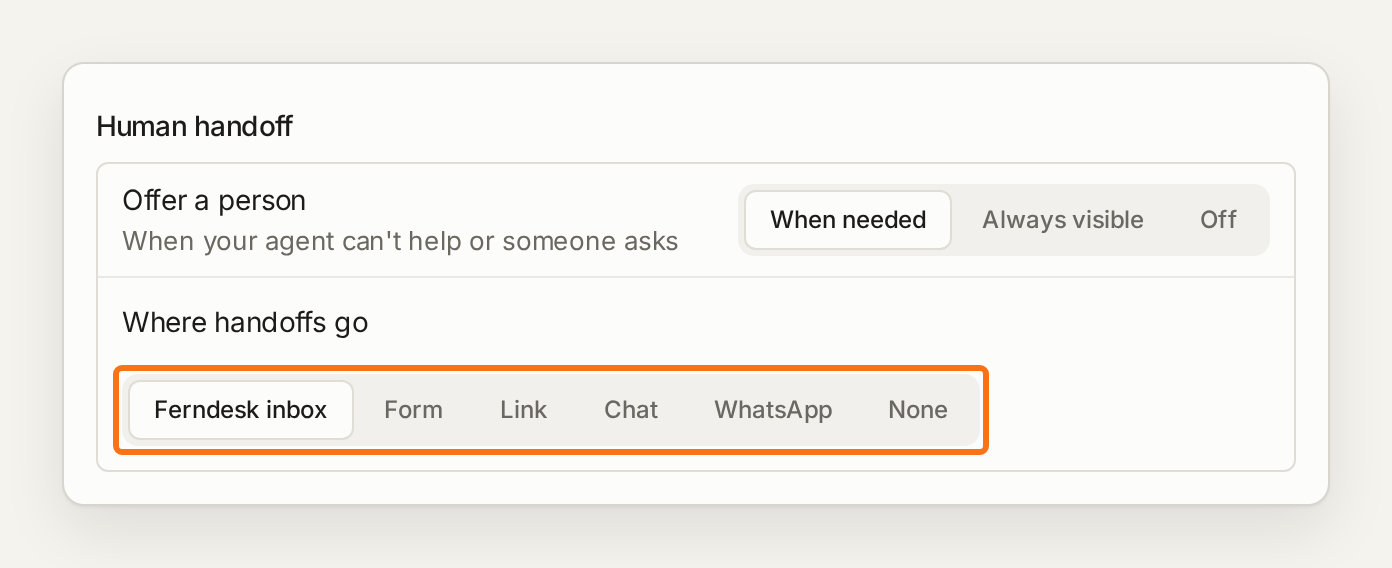
Auswahl | Was der Kunde erhält |
|---|---|
Ferndesk-Posteingang | Die Unterhaltung wird in deinen Support-Posteingang verschoben, und der Kunde chattet im selben Thread weiter. |
Formular | Ein Kontaktformular, das an deine Support-E-Mail-Adresse gesendet wird. |
Link | Eine Seite deiner Wahl, zum Beispiel deine Kontaktseite. |
Chat | Dein eigener Chatdienst wird geöffnet: Intercom, Help Scout, Zendesk, Crisp, Pylon, Plain oder Chatwoot. Siehe Das Widget mit einem anderen Chatdienst verwenden. |
Ein Chat mit deiner WhatsApp-Nummer. | |
Keine | Es gibt keine Möglichkeit, dein Team zu erreichen. Der Tab „Kontakt“ und die Option „Mit einer Person sprechen“ werden ausgeblendet. |
Neue Help Center verwenden zunächst die Adresse [email protected]. Ersetze sie durch die Adresse deines Teams, sonst erreichen Übergaben niemanden.
Wenn du Support beibehalten, Kunden aber an einen anderen Helpdesk weiterleiten möchtest, wähle „Formular“, „Link“ oder „Chat“ und verweise auf dieses Tool. Dein Help Center und deine Widgets leiten Kunden dann dorthin weiter, und neue Chats erreichen nicht den Ferndesk-Posteingang. Diese Auswahl bleibt erhalten, wenn Support aus- und wieder eingeschaltet wird. Wenn du Support ganz beenden möchtest, deaktiviere Support.
Lege fest, wann eine Person angeboten wird
Person anbieten ist auf Bei Bedarf (wenn der Agent nicht weiterhelfen kann oder der Kunde darum bittet), Immer sichtbar (eine Option zum Sprechen mit einer Person bleibt im Chat) oder Aus eingestellt. „Aus“ gilt nur für Chats: E-Mails werden weiterhin übergeben.
Lege fest, was der Agent niemals allein behandeln darf
Übergabeanweisungen: in einfachen Worten, zum Beispiel „Übergib Rückerstattungen über 500 $ und alles, was mit einer Datenschutzverletzung zu tun hat.“
Übergabethemen: Themen, die der Agent niemals beantwortet, sondern direkt an eine Person übergibt, zum Beispiel rechtliche Drohungen. Eine Frage, in der ein Thema nur beiläufig erwähnt wird, wird wie gewohnt beantwortet.
Übergabeauslöser: Situationen, in denen der Agent dein Team anbietet. Jeder Auslöser hat einen Schlüssel, auf den dein Entwickler im Ereignis escalationRequested des Widgets reagieren kann. Siehe das Widget SDK.
Was der Kunde sieht
Im Ferndesk-Posteingang zeigt der Chat an, dass der Kunde auf einen Teamkollegen wartet und anschließend, wer dem Chat beigetreten ist. Wenn du Geschäftszeiten festlegst, erfahren Kunden, die dir schreiben, während du nicht erreichbar bist, wann du wieder da bist. Bei einem Formular, Chatdienst oder bei WhatsApp aktiviere Zusammenfassung für die Übergabe entwerfen, damit für den Kunden eine kurze Zusammenfassung des Chats eingefügt wird. Der Kunde muss sie trotzdem selbst senden.
Gib einem Widget eigene Regeln
Widgets, für die bereits eigene Übergabeeinstellungen gelten, werden unter Widget-Überschreibungen aufgeführt. Bearbeite ein Widget, um die Einstellungen zu ändern, oder wähle Standardeinstellungen verwenden, damit wieder die allgemeinen Einstellungen gelten.