
Mache dein Hilfe-Center privat
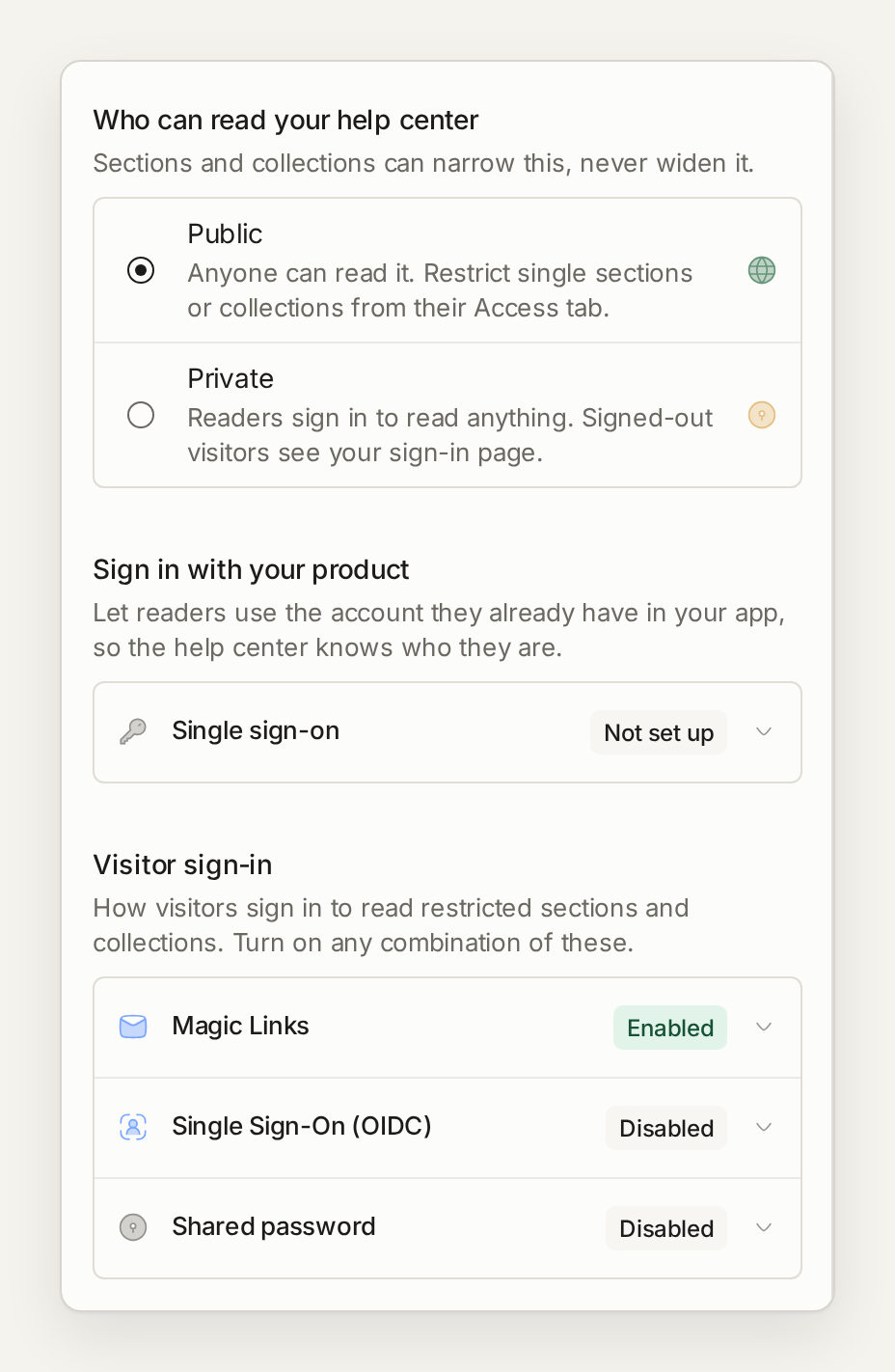
In einem privaten Hilfe-Center müssen sich Leser anmelden, bevor sie Inhalte lesen können. Du kannst das Hilfe-Center auch öffentlich lassen und nur bestimmte Bereiche oder Sammlungen auf angemeldete Leser beschränken. Richte dies unter Hilfe-Center > Zugriffskontrolle ein.
Private Hilfe-Center und eingeschränkte Bereiche sind in den Tarifen Pro und Enterprise verfügbar. Die Anmeldung mit deinem Produkt funktioniert in allen Tarifen. Eigentümer und Administratoren können diese Einstellung ändern.
Öffentlich, privat oder gemischt
Öffentlich: Jeder kann Inhalte lesen. So ist jedes Hilfe-Center standardmäßig eingestellt.
Privat: Abgemeldete Besucher sehen nur deine Anmeldeseite. Suchmaschinen und KI-Tools erhalten keinen Zugriff.
Gemischt: Das Hilfe-Center bleibt öffentlich, und du beschränkst einzelne Bereiche oder Sammlungen auf angemeldete Leser oder auf bestimmte Gruppen.
Magic Links sind von Anfang an aktiviert. Ein privates Hilfe-Center bietet also bereits eine Anmeldemöglichkeit. Wenn du die Anmeldung mit deinem Produkt aktivierst, werden Magic Links deaktiviert, sofern du sie nicht wieder aktivierst. Öffne dein Hilfe-Center in einem privaten Browserfenster, um zu prüfen, was abgemeldete Leser sehen.
Wähle aus, wie sich Leser anmelden
Die Anmeldung mit deinem Produkt hat einen eigenen Abschnitt. Die anderen Methoden findest du unter Besucheranmeldung. Du kannst mehrere Methoden aktivieren. Lesern werden dann alle aktivierten Methoden nebeneinander auf der Anmeldeseite angezeigt.
Methode | Was Leser tun | Geeignet für |
|---|---|---|
Gemeinsames Passwort | Ein von dir mitgeteiltes Passwort eingeben | Eine einfache Zugangsbeschränkung, zum Beispiel für Dokumentation für Partner. Leser haben keine Identität, daher gelten Gruppenbeschränkungen für sie nicht. |
Magic Links | E-Mail-Adresse eingeben und auf den zugesendeten Link klicken. Der Link ist einmalig und 15 Minuten lang gültig. | Eine bekannte Liste von Kunden. Nur Personen, die du als Leser hinzugefügt hast, erhalten einen Link. |
Single Sign-On (OIDC) | Über den Identitätsanbieter deines Unternehmens anmelden | Interne Dokumentation oder Dokumentation für Mitarbeitende |
Mit deinem Produkt anmelden | Nichts weiter. Sie sind mit dem Konto angemeldet, das sie bereits in deiner App haben. | Dokumentation für deine eigenen Kunden mit Inhalten je nach Tarif oder Konto |
Leser bleiben 180 Tage lang angemeldet oder bis sie sich abmelden. Wenn du das gemeinsame Passwort deaktivierst, werden alle abgemeldet, die es verwendet haben.
Manche E-Mail-Filter von Unternehmen öffnen oder ändern Links, bevor Leser sie öffnen. Dadurch kann ein Magic Link bereits verwendet werden. Jede Anmelde-E-Mail enthält auch einen sechsstelligen Code, den Leser stattdessen auf der Anmeldeseite eingeben können.
Anmeldung mit deinem Produkt und OIDC
Ein Entwickler aus deinem Team richtet diese Methoden ein. Bei der Anmeldung mit deinem Produkt teilt deine App uns mit, wer der Leser ist, und übermittelt Details wie den Tarif oder das Unternehmen. Leser, die in deiner App angemeldet sind, gelangen direkt zur Dokumentation. Du kannst ihnen Inhalte je nach Tarif oder Konto anzeigen. Informationen zu Claims, Endpunkten und Code findest du unter Leser mit JWT oder OIDC anmelden.
Leser verwalten
Auf dem Tab Benutzer werden alle Personen aufgeführt, die sich anmelden können. Füge dort Personen hinzu, damit sie Magic Links erhalten. Leser, die sich über dein Produkt oder OIDC anmelden, werden bei ihrer ersten Anmeldung hinzugefügt. Unter Bestimmten Lesern Inhalte anzeigen erfährst du, wie du festlegst, was die einzelnen Leser sehen können.