Arbeitsbereiche verwalten
Ein Arbeitsbereich umfasst ein Help Center mit eigenem Team, eigenen Einstellungen und Integrationen. Du kannst mehreren Arbeitsbereichen angehören und zwischen ihnen wechseln, indem du oben in der Seitenleiste auf den Namen des Arbeitsbereichs klickst.
Was in jedem Arbeitsbereich separat verwaltet wird
Inhalte des Help Centers: Abschnitte, Sammlungen und Artikel
Teammitglieder und ihre Rollen
Integrationen wie GitHub und Linear
Die benutzerdefinierte Domain
Name, Logo und Website des Arbeitsbereichs
So funktionieren Abrechnungskonten
Die Abrechnung ist das Einzige, was Arbeitsbereiche gemeinsam haben. Ein Abrechnungskonto umfasst den Tarif, die Karte, den Testzeitraum und die Rechnungen für einen oder mehrere Arbeitsbereiche.
Unterhaltungen und PR-Reviews werden über alle Arbeitsbereiche eines Abrechnungskontos hinweg zusammengefasst. Nutzerplätze und Sprachen werden pro Arbeitsbereich gezählt.
Auf den Seiten „Abrechnung“ und „Nutzung“ wird das Abrechnungskonto des Arbeitsbereichs angezeigt, in dem du dich gerade befindest. Wechsle zuerst den Arbeitsbereich, um ein anderes Konto zu sehen.
Wenn ein Testzeitraum endet oder ein Tarif ausläuft, werden Bearbeitungen pausiert und dein KI-Agent beantwortet in allen Arbeitsbereichen des Abrechnungskontos keine Fragen mehr. Es wird nichts gelöscht.
Arbeitsbereich erstellen
Inhaber und Admins können über das Menü des Arbeitsbereichs oder die Zeile Arbeitsbereiche unter Einstellungen > Arbeitsbereich > Nutzung einen Arbeitsbereich für ihr Abrechnungskonto erstellen. Du wirst dessen Inhaber, und wir verwenden die Website des Arbeitsbereichs, um das neue Help Center zu gestalten.
Ein zusätzlicher Arbeitsbereich ist ein kostenpflichtiges Add-on (siehe Preise und Tarife). Wenn eine Karte hinterlegt ist, wird die Gebühr beim Erstellen des Arbeitsbereichs abgerechnet. Andernfalls wird zuerst eine Checkout-Seite geöffnet. Füge während eines Testzeitraums ohne hinterlegte Karte eine Karte hinzu, bevor du den Arbeitsbereich erstellst.
Einstellungen des Arbeitsbereichs ändern
Inhaber und Admins können den Namen, die Website und das Logo des Arbeitsbereichs unter Einstellungen > Arbeitsbereich > Allgemein ändern. Für dein Help Center gibt es eigene Logo-Einstellungen. Weitere Informationen findest du unter Help Center anpassen.
Help Center exportieren
Klicke im Abschnitt Daten unter Einstellungen > Arbeitsbereich > Allgemein auf ZIP exportieren, um den Arbeitsbereich herunterzuladen, in dem du dich gerade befindest. Verwende den Export als Sicherung oder um deine Inhalte an einen anderen Ort zu übertragen.
Abschnitte, Sammlungen und Artikel in Ordnern, die der Struktur deines Help Centers folgen
Jeder Artikel als Markdown-, HTML- und JSON-Datei
Übersetzungen und offene Entwürfe veröffentlichter Artikel
Dateien aus Datei-Blöcken als Links, die Dateiname, Dateityp und Dateigröße beibehalten
Der Export enthält nur Inhalte aus dem Help Center. Dein Team, Berichte oder Support-Unterhaltungen sind nicht enthalten.
Arbeitsbereich löschen
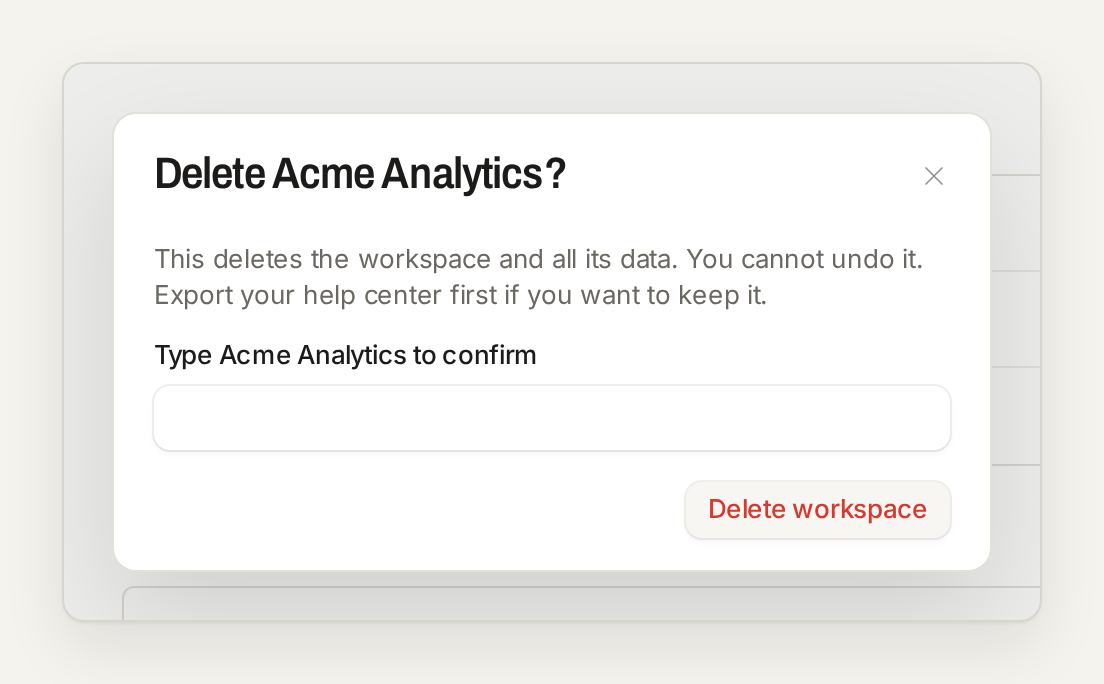
Nur der Inhaber kann einen Arbeitsbereich im Abschnitt Daten derselben Seite löschen. Dazu muss der Name des Arbeitsbereichs zur Bestätigung eingegeben werden. Exportiere deine Artikel vorher, wenn du sie behalten möchtest.
Diese Aktion kann nicht rückgängig gemacht werden. Wir löschen den Arbeitsbereich und alle zugehörigen Daten, einschließlich Unterhaltungen im Posteingang und Artikeln im Help Center. Niemand kann sie wiederherstellen.
Alle Mitglieder verlieren sofort den Zugriff. Wir kündigen die Abrechnung für diesen Arbeitsbereich. Andere Arbeitsbereiche desselben Abrechnungskontos behalten ihre Abrechnung. Wende dich wegen Rückerstattungen an den Support.