
Transfiere conversaciones a tu equipo
Tu agente de IA transfiere una conversación a una persona cuando no puede ayudar, cuando el cliente lo pide o cuando el tema es uno que le indicaste que nunca debe tratar. Tú decides cuándo ofrece la opción de hablar con una persona y adónde se envían esas conversaciones.
Los propietarios y administradores pueden cambiar esta configuración.
Estos ajustes están en Tu agente > Personalizar > Transferencia. Un solo conjunto de ajustes se aplica al centro de ayuda y a todos los widgets.
Elige adónde se envían las transferencias
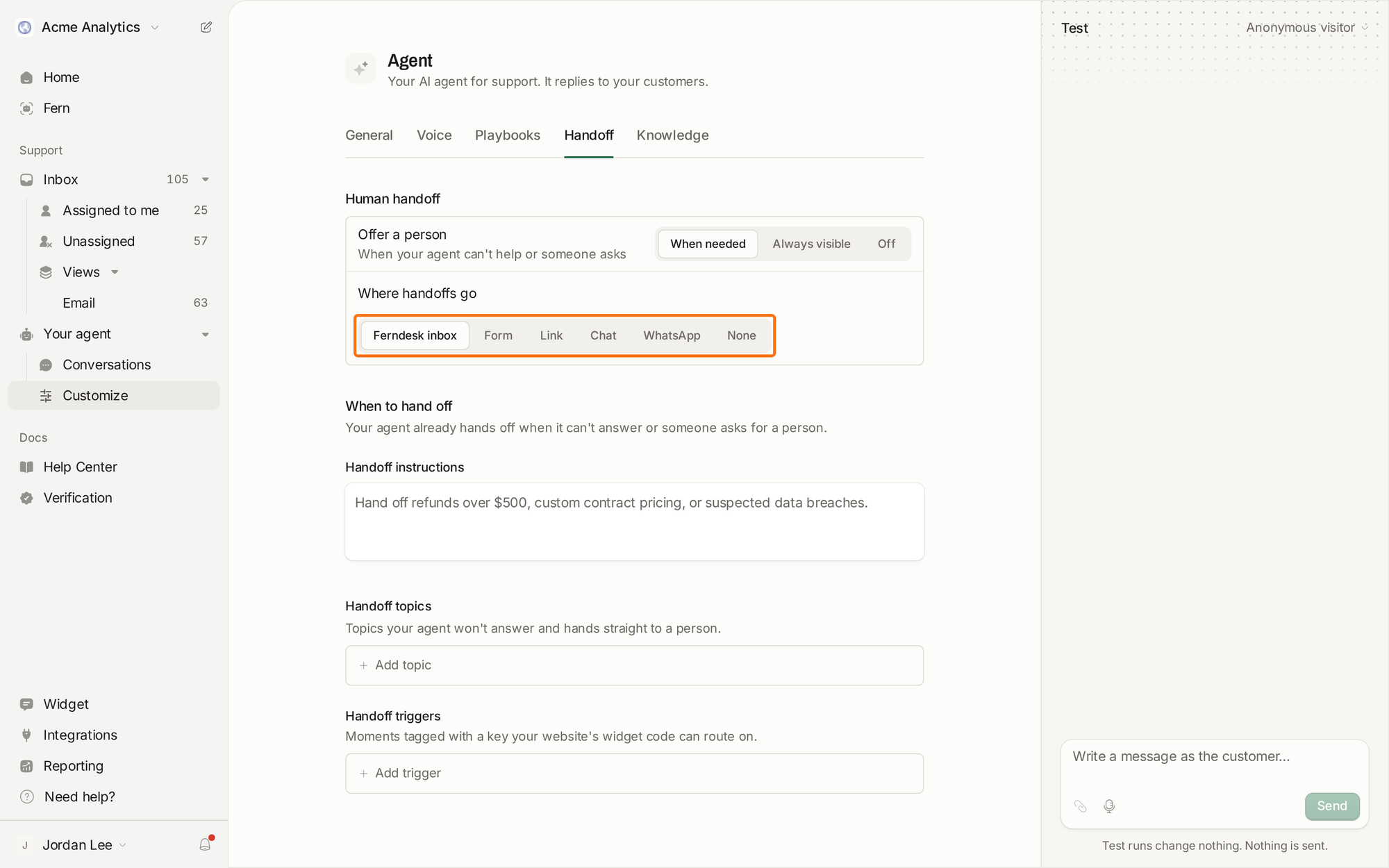
Opción | Qué recibe el cliente |
|---|---|
Bandeja de entrada de Ferndesk | La conversación pasa a tu bandeja de entrada de soporte y el cliente sigue chateando en el mismo hilo. |
Formulario | Un formulario de contacto que se envía a tu dirección de correo electrónico de soporte. |
Enlace | Una página que elijas, como tu página de contacto. |
Chat | Se abre tu propia herramienta de chat: Intercom, Help Scout, Zendesk, Crisp, Pylon, Plain o Chatwoot. Consulta Usar el widget con otra herramienta de chat. |
Un chat con tu número de WhatsApp. | |
Ninguna | No hay forma de contactar con tu equipo. Las opciones «Contacto» y «Hablar con una persona» están ocultas. |
Los centros de ayuda nuevos empiezan con la dirección [email protected]. Sustitúyela por la dirección de tu equipo o las transferencias no llegarán a nadie.
Para seguir usando Support y enviar a los clientes a otro servicio de asistencia, elige Formulario, Enlace o Chat y configúralo para que dirija a esa herramienta. El centro de ayuda y los widgets enviarán allí a las personas, y no llegarán chats nuevos a la bandeja de entrada de Ferndesk. Esta opción se mantiene como la configuraste si desactivas y vuelves a activar Support. Para dejar de usar Support por completo, desactiva Support.
Elige cuándo ofrece la opción de hablar con una persona
Ofrecer hablar con una persona puede configurarse como Cuando sea necesario (cuando no puede ayudar o el cliente lo pide), Siempre visible (la opción «Hablar con una persona» permanece en el chat) o Desactivado. Desactivado solo se aplica al chat: los correos electrónicos se siguen transfiriendo.
Indícale qué temas nunca debe tratar por su cuenta
Instrucciones de transferencia: indicaciones en lenguaje sencillo, como «Transfiere los reembolsos superiores a 500 $ y cualquier asunto relacionado con una filtración de datos».
Temas de transferencia: temas que nunca responde y que transfiere directamente a una persona, como las amenazas legales. Si una pregunta solo menciona un tema de pasada, se responde como de costumbre.
Desencadenantes de transferencia: situaciones en las que ofrece contactar con tu equipo, cada una con una clave que tu desarrollador puede usar en el evento escalationRequested del widget. Consulta el SDK del widget.
Qué ve el cliente
En la bandeja de entrada de Ferndesk, el chat indica que está esperando a que se una un miembro del equipo y, después, quién se unió. Si configuras el horario de atención, los clientes que escriban cuando no estés disponible sabrán cuándo volverás. Para un formulario, una herramienta de chat o WhatsApp, activa Redactar un resumen de la transferencia para escribir un breve resumen del chat para el cliente. El cliente tendrá que enviarlo.
Configura reglas propias para un widget
Los widgets que ya tenían sus propios ajustes de transferencia aparecen en Anulaciones del widget. Edita uno para cambiarlo o elige Usar ajustes predeterminados para que vuelva a seguir los ajustes principales.