
Pide a Fern que escriba o actualice artículos
Pídele a Fern un artículo como se lo pedirías a un compañero de equipo: cuéntale qué cambió o qué necesitan los clientes, y Fern investigará, redactará y te devolverá los cambios para que los revises. Cada solicitud se convierte en una tarea con su propio hilo.
Dónde puedes hacer solicitudes
Dónde | Cómo |
|---|---|
En Ferndesk | Abre Fern en la barra lateral y describe el trabajo, o pulsa |
Por correo electrónico | Envía la solicitud a la dirección de correo electrónico de Fern, con archivos adjuntos si quieres. Cada espacio de trabajo tiene su propia dirección, que aparece en Fern > Personalizar > Correo electrónico. Las respuestas en el mismo hilo de correo electrónico se incluyen en la misma tarea. |
En Slack | Menciona a Fern en Slack una vez que la aplicación de Slack de Fern esté conectada. Consulta Conectar Slack. |
En Linear | Pídele algo a Fern desde una incidencia de Linear. Consulta Conectar Linear. |
Desde una herramienta de IA | Claude, ChatGPT y otras herramientas conectadas mediante MCP pueden buscar, escribir y guardar artículos, y enviarlos para su revisión. No pueden iniciar una tarea de Fern. Consulta MCP. |
Solo las personas de tu espacio de trabajo pueden enviar correos electrónicos a Fern. Si alguien más lo hace, Fern responde que no puede iniciar la solicitud y le pide que solicite a un administrador que active Remitentes externos en Fern > Personalizar > Correo electrónico. Un propietario o administrador puede activarlo allí, por ejemplo, para reenviar solicitudes desde una herramienta de soporte. Cualquiera que tenga la dirección podrá iniciar una tarea, así que mantenla en privado.
Escribe solicitudes que Fern pueda llevar a cabo
Indica el trabajo y quién lo leerá. «Documenta la nueva exportación: quién puede usarla y qué formatos ofrece» es mejor que «Escribe sobre las exportaciones».
Señala la fuente de información oficial, como la solicitud de incorporación de cambios, la especificación o la incidencia de Linear.
Escribe @ para mencionar los artículos o las colecciones que Fern debe modificar, así editará esos elementos en lugar de escribir otros nuevos.
Indica qué debe dejar fuera, como una función que todavía está detrás de una marca.
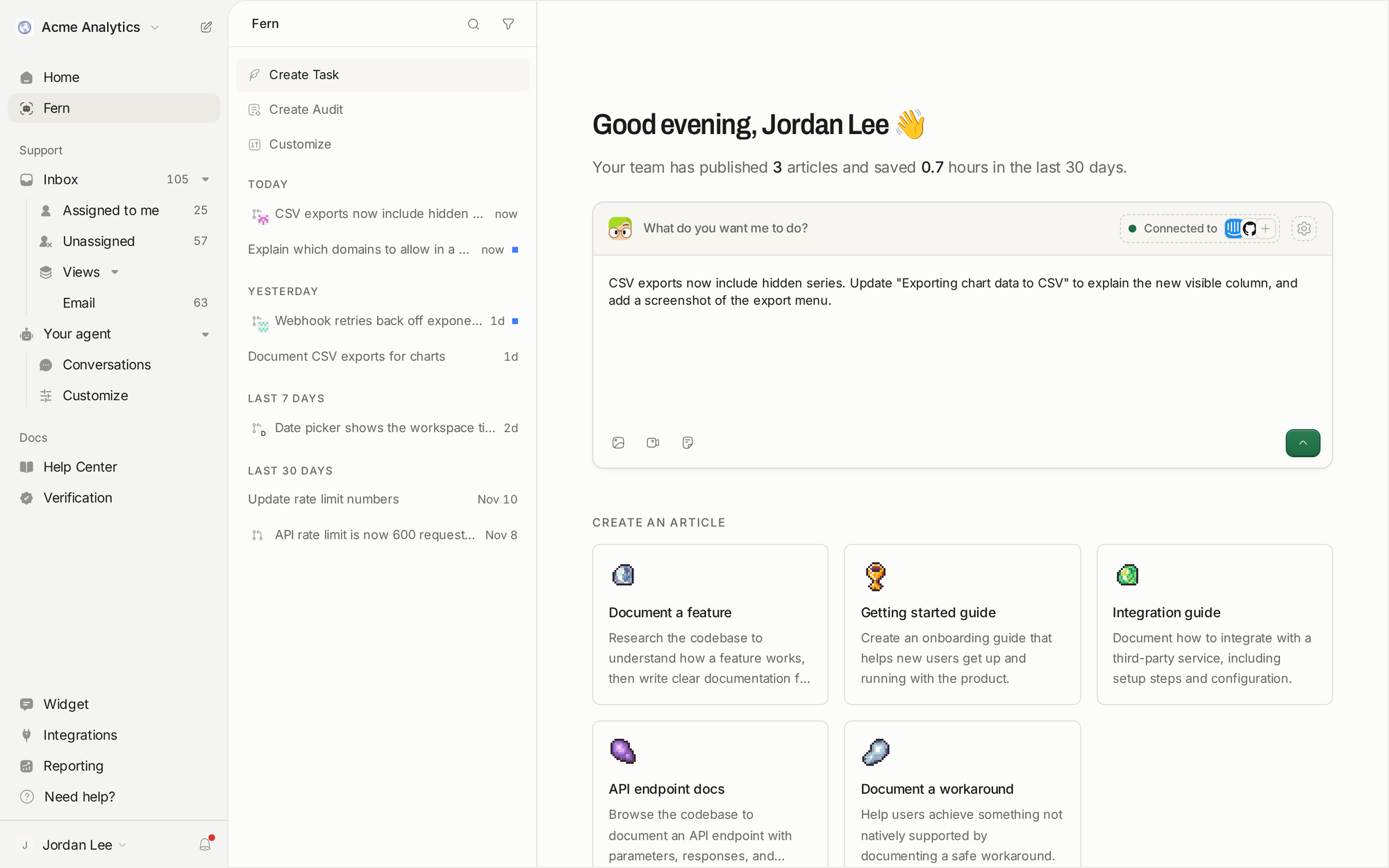
Añade archivos, videos y enlaces
Adjunta imágenes, videos (MP4, WebM o QuickTime) y documentos (PDF, Word, PowerPoint, Excel, CSV o texto), o pega enlaces a páginas web y videos de YouTube. Fern los consulta como parte de su investigación. Si un video es demasiado largo para que Fern lo vea, Fern te pedirá un clip más corto o el mismo video en YouTube.
Revisa y haz seguimiento
Los cambios de Fern aparecen en la tarea cuando termina. Edítalos allí o envíale un mensaje a Fern para indicarle qué debe cambiar. Los propietarios y administradores publican con Publicar cambios. Los colaboradores envían la tarea para su revisión; si envían un mensaje nuevo a Fern, se retirará ese envío.
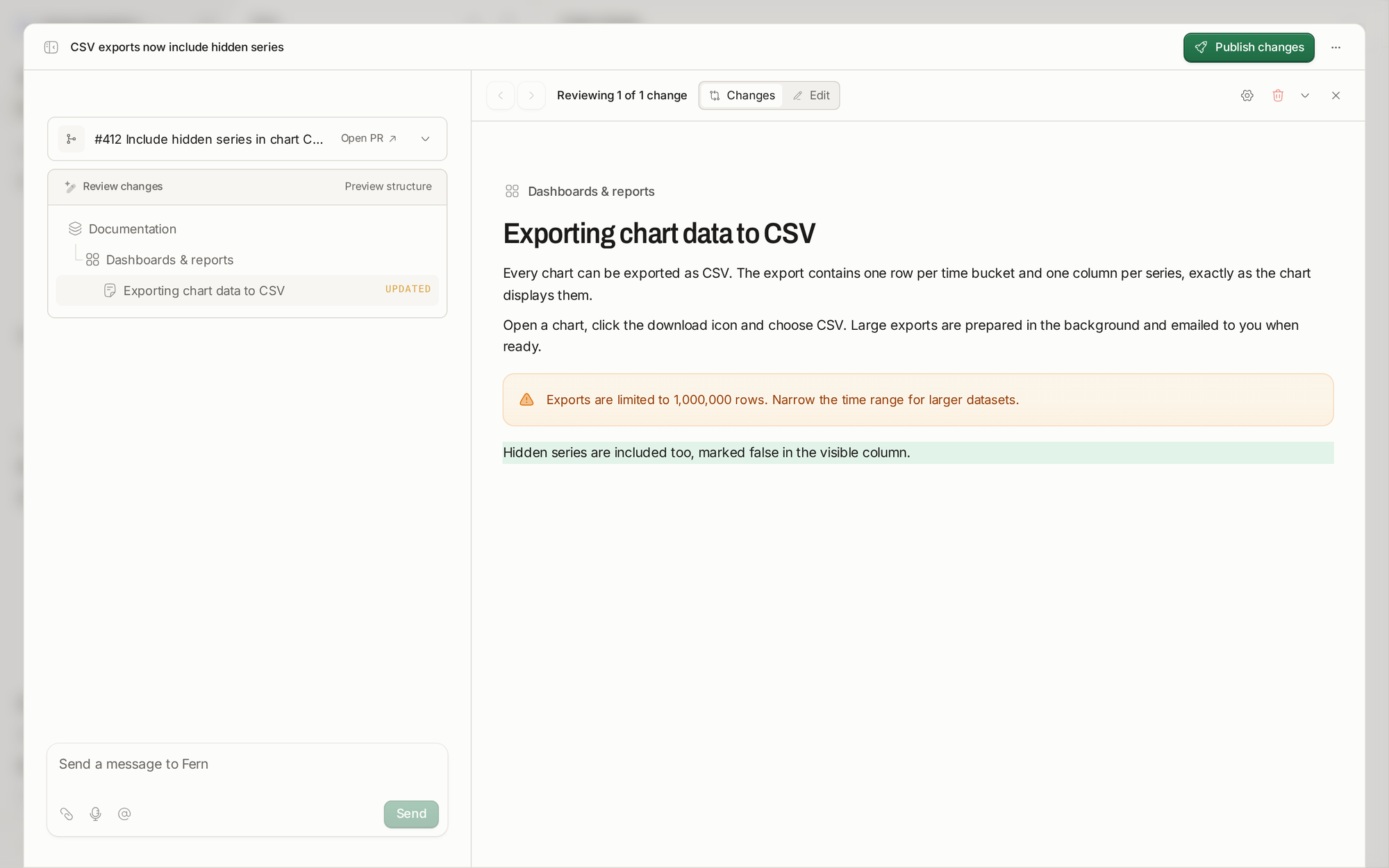
Una tarea publicada es de solo lectura, así que inicia una tarea nueva para hacer cambios más adelante.
Busca tareas anteriores
Usa la búsqueda en la parte superior de la lista de Fern para encontrar una tarea, una auditoría o un borrador de solicitud de incorporación de cambios por sus palabras o por el número de su PR. El filtro limita la lista a Conversaciones, Auditorías o Automatizaciones, o a las tareas que tienen borradores.