
Namecheap puede tardar aproximadamente una hora en activar un reenvío nuevo. Envía el correo de prueba desde una dirección distinta de la dirección de reenvío y vuelve a intentarlo más tarde.
Reenviar correo electrónico con Namecheap Email Forwarding
Usa esta guía si yourcompany.com no tiene buzón y utiliza el servicio gratuito Email Forwarding de Namecheap. Dirige el correo del dominio a través del servicio de reenvío de Namecheap y añade una regla de reenvío para help. Como no hay ningún buzón, Ferndesk recibe la única copia.
Tu dominio debe usar Namecheap BasicDNS, PremiumDNS o FreeDNS. Email Forwarding no puede funcionar junto con Private Email ni con ningún otro buzón en el mismo dominio. Los reenvíos nuevos tardan aproximadamente una hora en empezar a funcionar.
1
Abre tu dirección en Ferndesk
En Ferndesk, abre Configuración > Canales > Correo electrónico y haz clic en [email protected]. Si todavía no aparece en la lista, haz clic en Añadir dirección y añádela primero.
2
Elige tu plataforma de correo electrónico
En ¿Cuál es tu plataforma de correo electrónico?, elige Otra y, en Proveedor, selecciona Namecheap Email Forwarding.
3
Copia la dirección de reenvío
Haz clic en Mostrar configuración junto a Recibir correo electrónico y, después, haz clic en Copiar junto a Dirección de reenvío.

4
Abre tu dominio
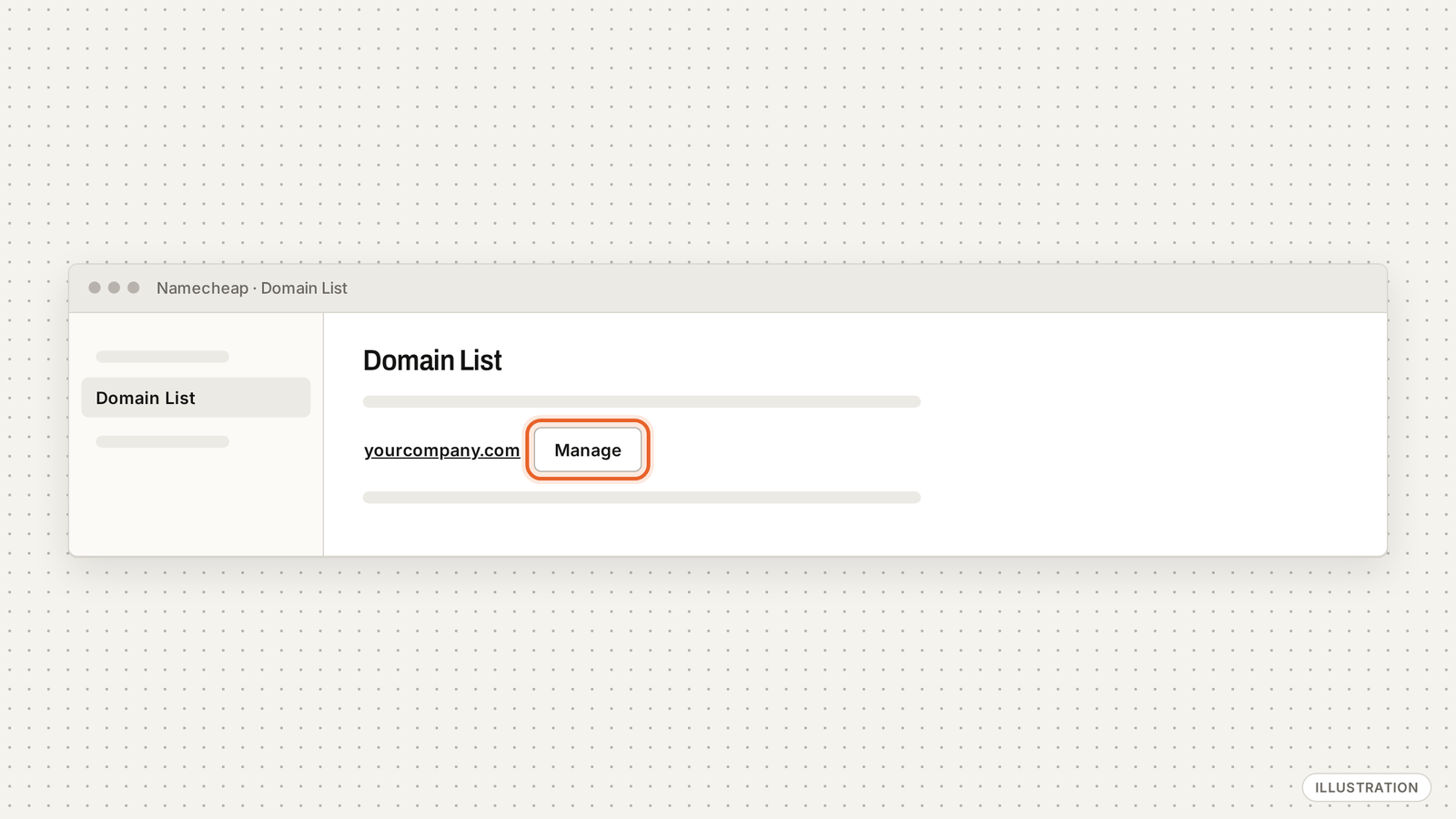
Inicia sesión en Namecheap. Selecciona Lista de dominios en la barra lateral izquierda y haz clic en Administrar, junto a yourcompany.com.
5
Activa Email Forwarding
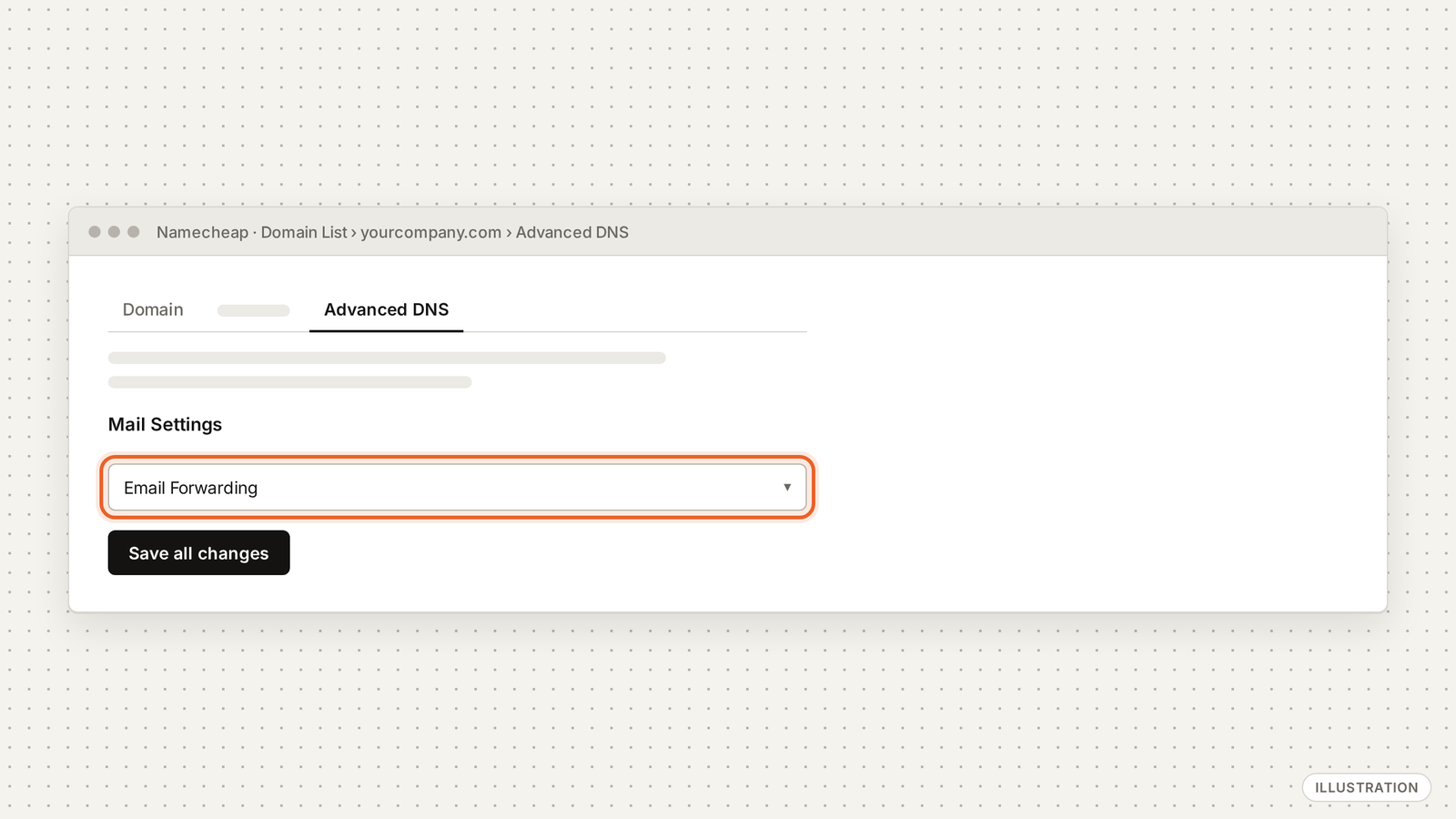
Abre la pestaña Advanced DNS. En Mail Settings, selecciona Email Forwarding y haz clic en Guardar todos los cambios. Namecheap configura los registros de correo por ti.
6
Añade un reenvío
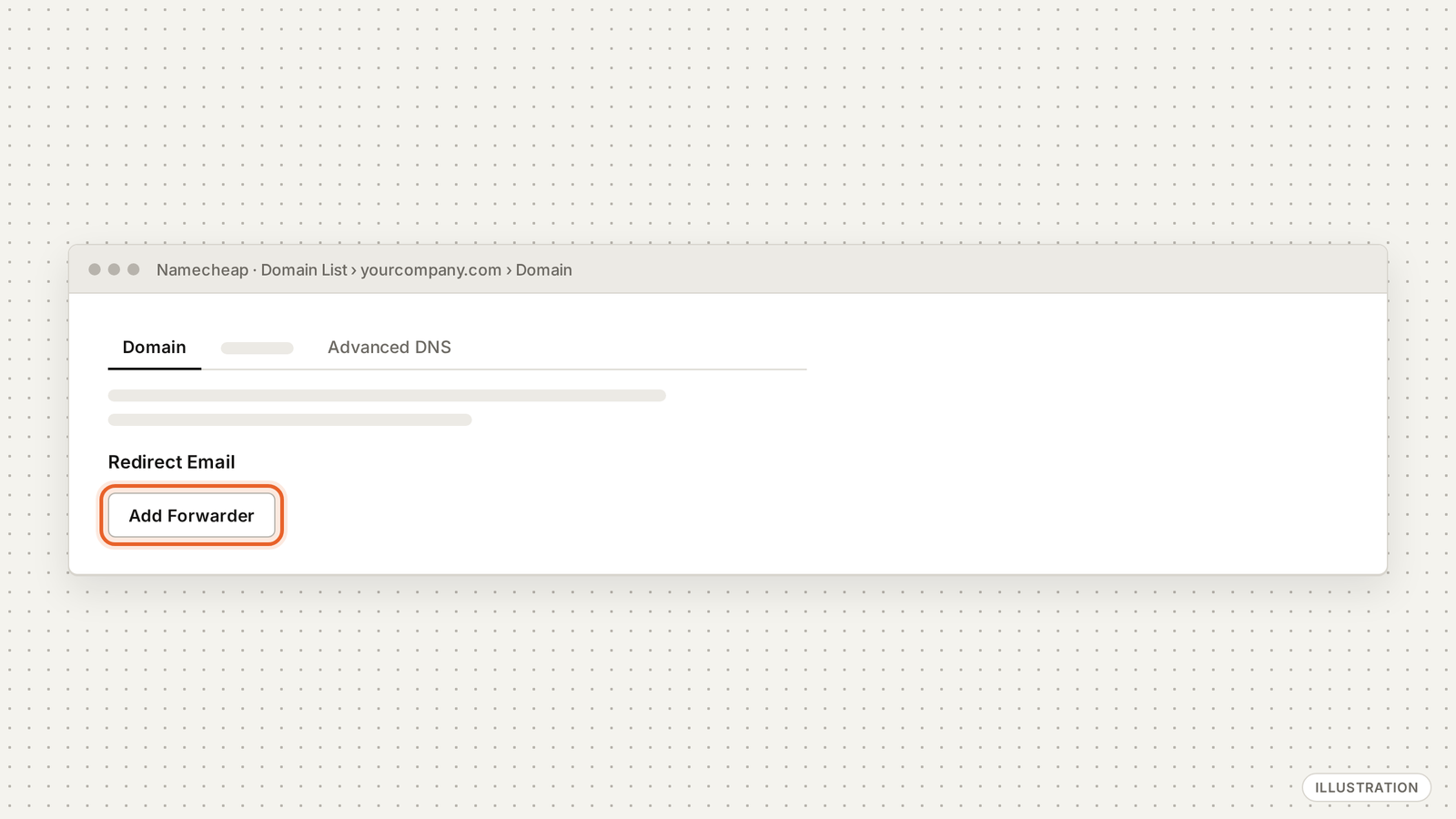
Abre la pestaña Domain y desplázate hasta Redirect Email. Haz clic en Add Forwarder.
7
Introduce el alias
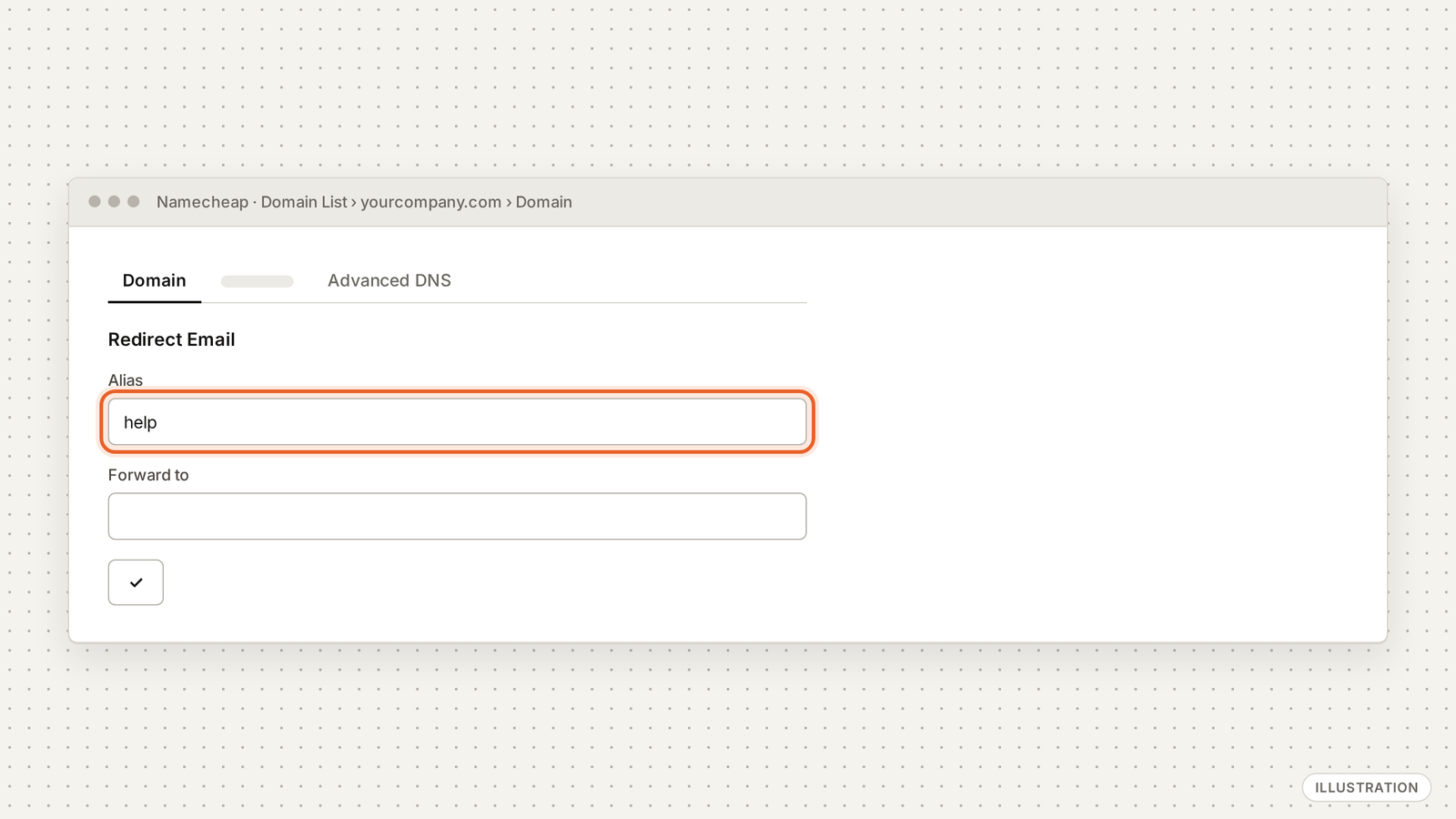
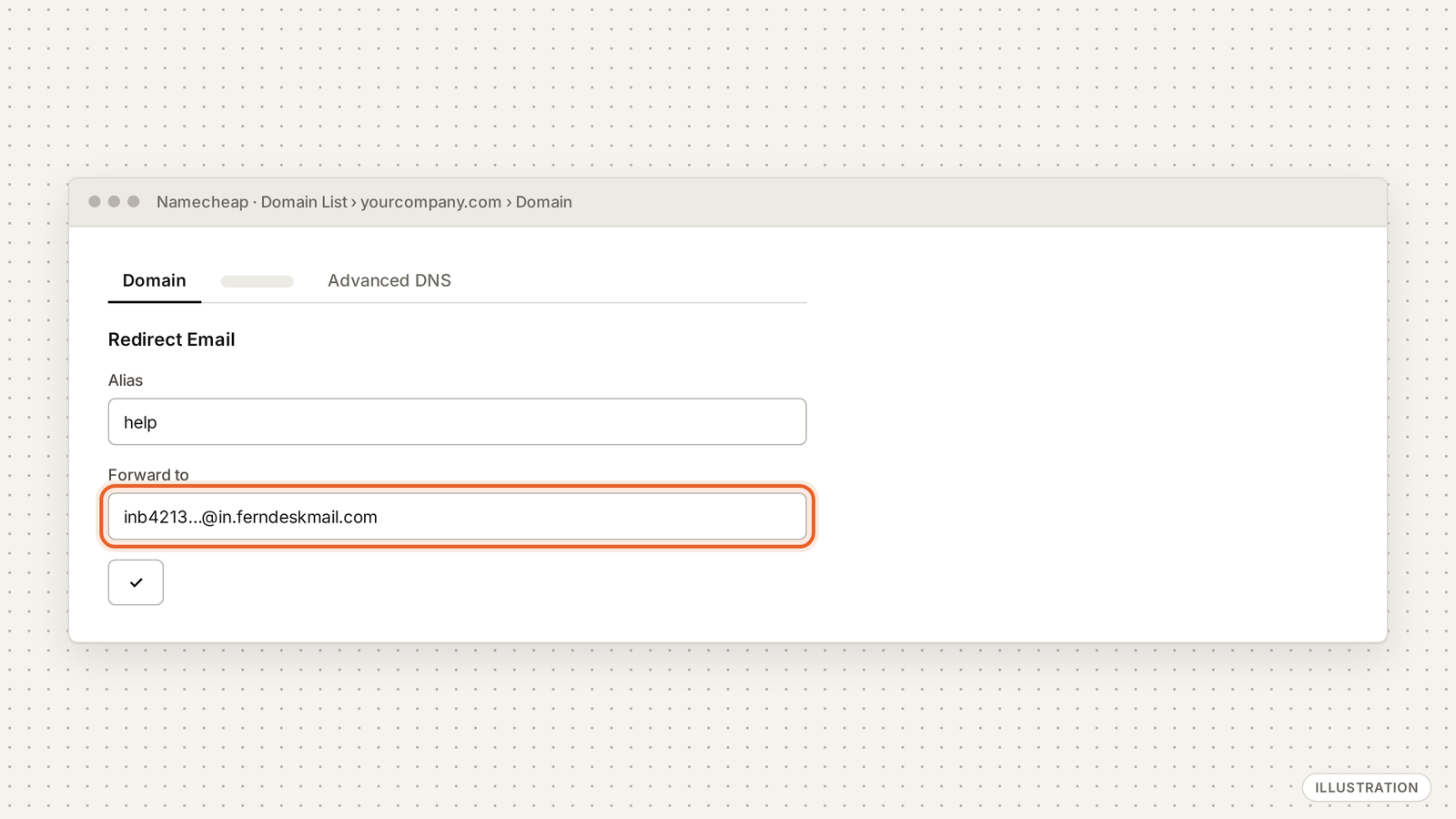
En Alias, introduce help.
8
Introduce la dirección de reenvío
En Forward to, introduce la dirección de reenvío de Ferndesk.
9
Guarda
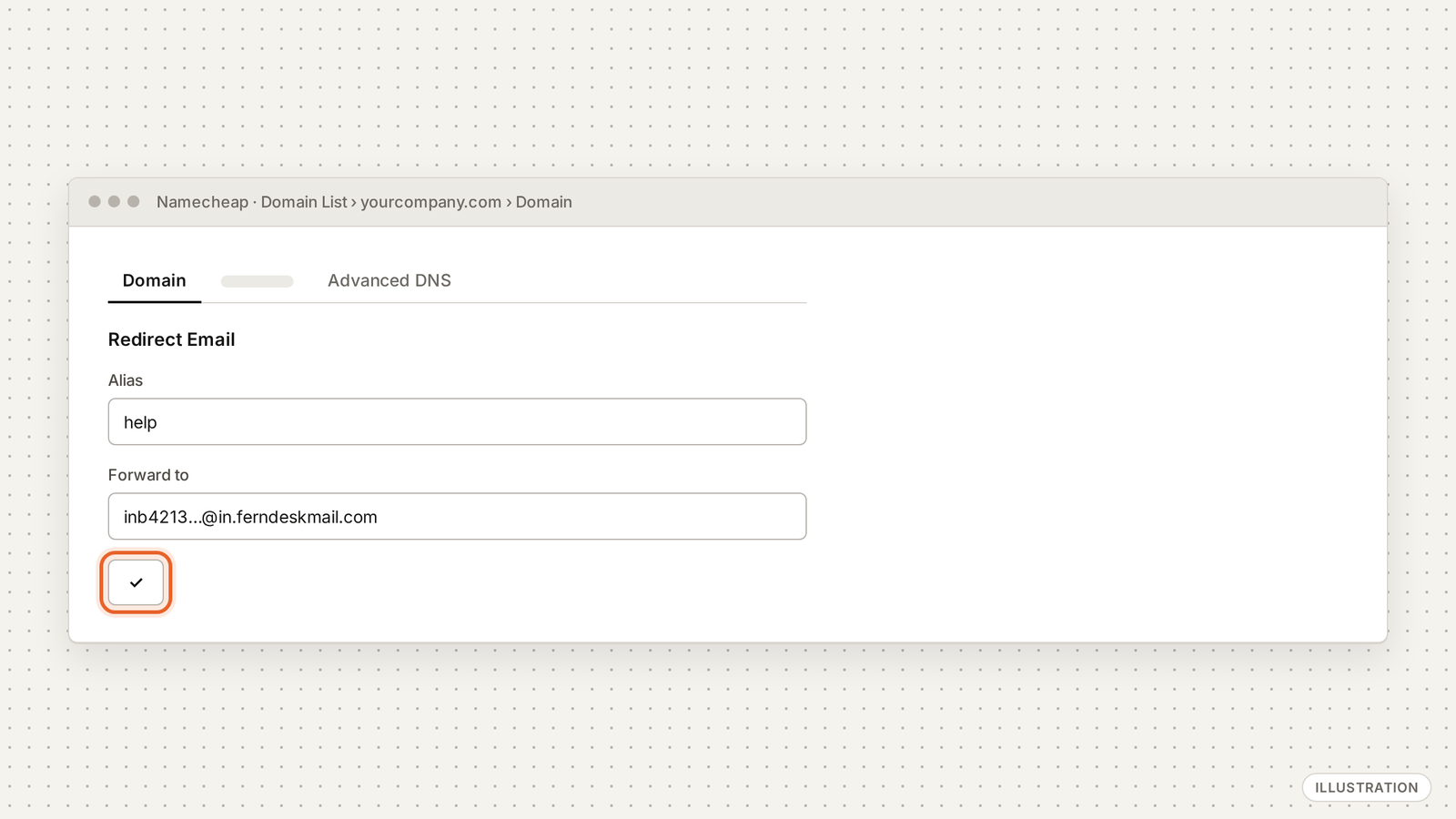
Haz clic en la marca de verificación para guardar el reenvío.
10
Envía un correo electrónico de prueba
Desde otra cuenta, como una dirección personal, envía un correo electrónico a [email protected]. En la página de la dirección de Ferndesk, el estado Esperando tu primer correo reenviado cambiará a Reenvío verificado cuando llegue el mensaje, que aparecerá en tu bandeja de entrada. Haz clic en Comprobar ahora para volver a comprobarlo.

11
Confirma que eres propietario de la dirección
En la página de la dirección, en Confirma que eres propietario de [email protected], un propietario o administrador debe hacer clic en Enviar correo electrónico de confirmación. Como el reenvío ya funciona, el correo vuelve a través de él a Ferndesk y confirma la dirección automáticamente. Debes hacerlo antes de poder enviar mensajes desde tu propia dirección.
Si algo no funciona
El correo electrónico de prueba no llegó
Guía oficial de Namecheap: Cómo configurar el reenvío gratuito de correo electrónico.
¿Te fue útil?
¿Te fue útil?