
Microsoft puede tardar 30 minutos o más en aplicar una regla nueva. Comprueba que la regla esté activada y, luego, envía otro correo electrónico de prueba.
Reenviar correo desde Microsoft 365
Usa esta guía si [email protected] es una dirección de Microsoft 365 y tienes acceso de administrador. Añadirás una regla de flujo de correo en el centro de administración de Exchange para enviar una copia oculta (CCO) de cada correo electrónico a Ferndesk. El buzón help@ seguirá recibiendo todos los correos electrónicos con normalidad y Microsoft no enviará ninguna confirmación.
Necesitas un administrador de Microsoft 365 que pueda gestionar el flujo de correo en Exchange. Una regla nueva puede tardar 30 minutos o más en empezar a funcionar.
1
Abre tu dirección en Ferndesk
En Ferndesk, abre Configuración > Canales > Correo electrónico y haz clic en [email protected]. Si todavía no aparece en la lista, haz clic en Añadir dirección y añádela primero.
2
Elige tu plataforma de correo electrónico
En ¿Cuál es tu plataforma de correo electrónico?, elige Microsoft 365 y deja seleccionado Centro de administración de Exchange.
3
Copia la dirección de reenvío
Haz clic en Mostrar configuración, junto a Recibir correo electrónico, y luego haz clic en Copiar, junto a Dirección de reenvío.

4
Abre el centro de administración de Exchange
Inicia sesión en admin.exchange.microsoft.com.
5
Ve a Reglas
Ve a Flujo de correo > Reglas.
6
Crea una regla
Selecciona Añadir una regla y, luego, Crear una regla nueva.
7
Asigna un nombre a la regla
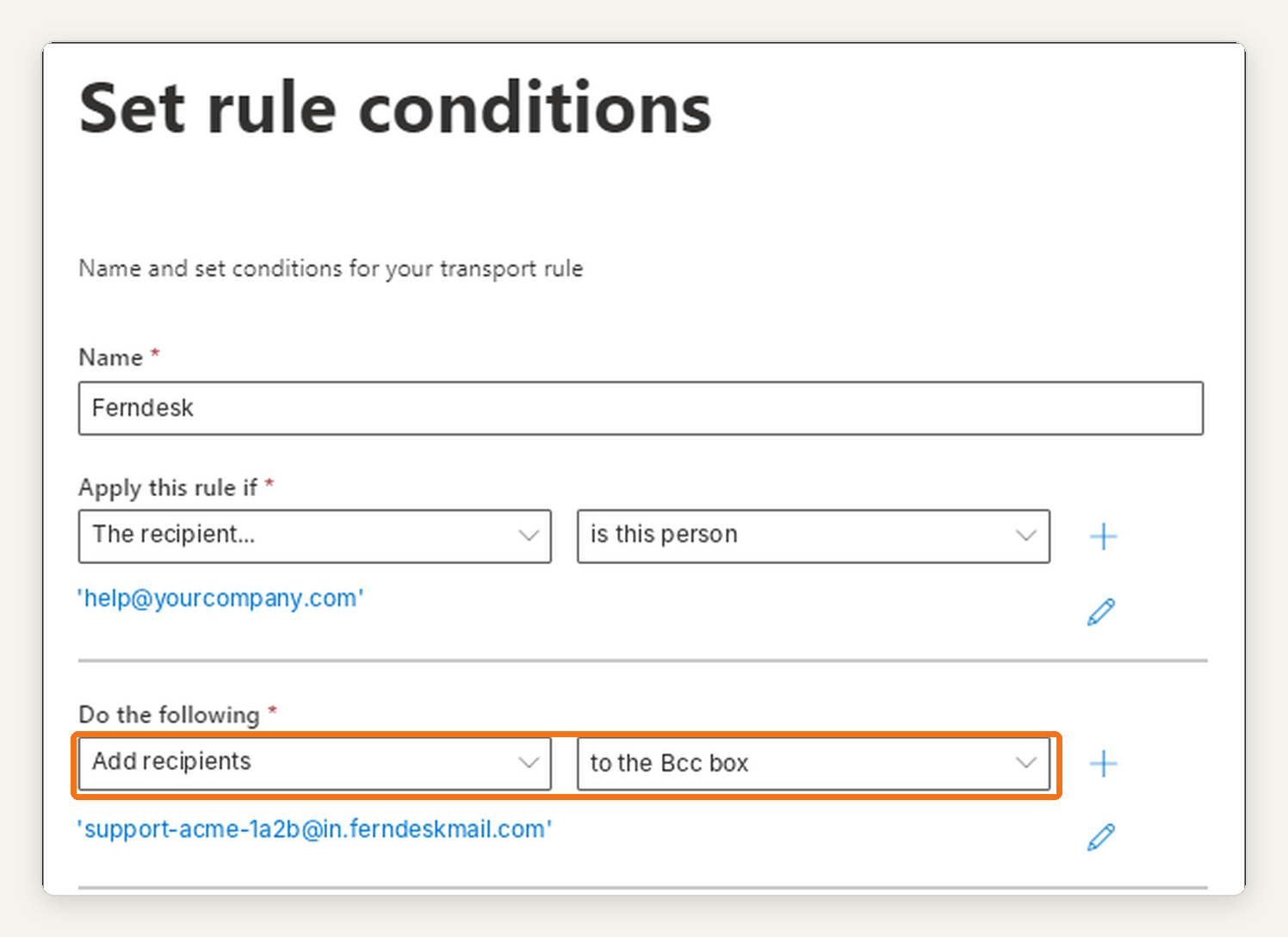
En Nombre, escribe Ferndesk.
8
Elige qué correo electrónico
En Aplicar esta regla si, elige El destinatario y, luego, es esta persona; después, selecciona [email protected].
9
Añade Ferndesk en CCO
En Hacer lo siguiente, elige Añadir destinatarios y, luego, al campo CCO; después, introduce la dirección de reenvío de Ferndesk. Selecciona Siguiente.
10
Mantén Aplicar
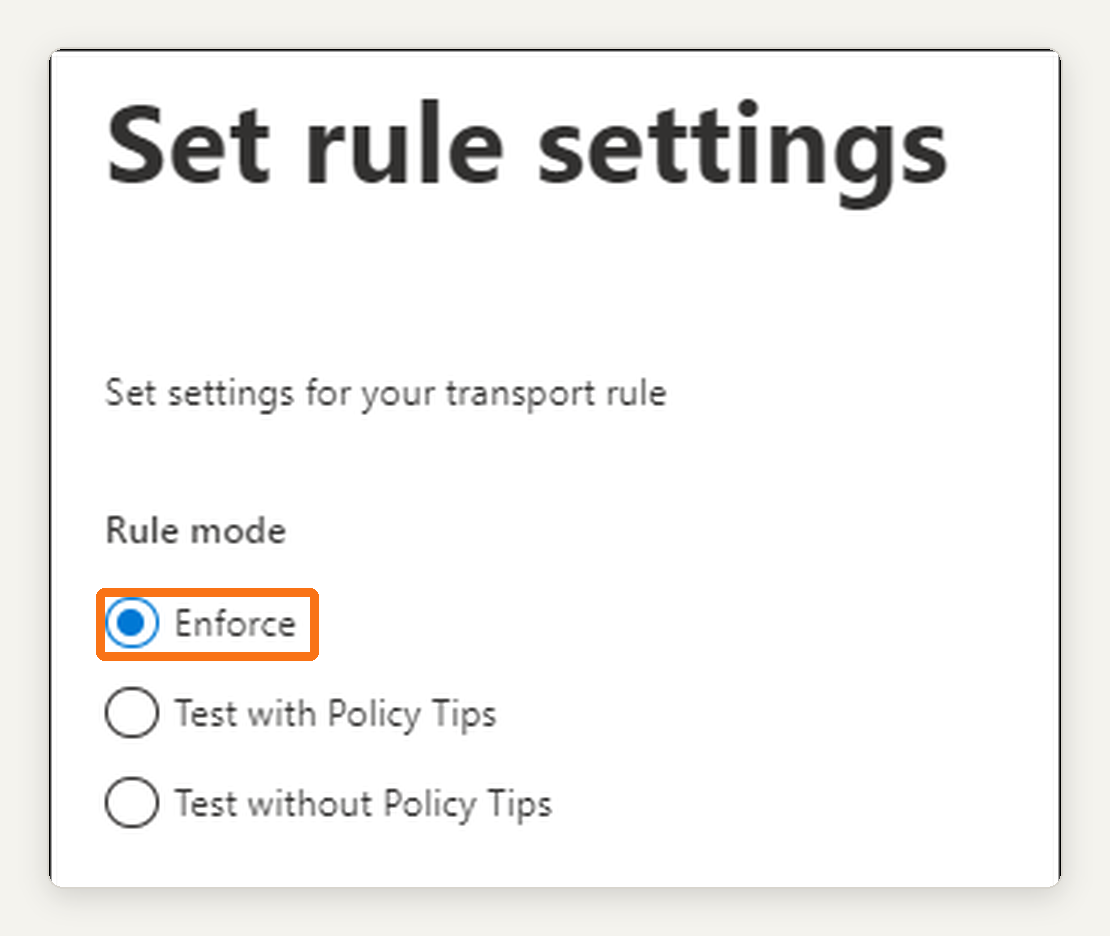
En Establecer la configuración de la regla, deja Modo de regla en Aplicar. Selecciona Siguiente.
11
Finaliza
En Revisar y finalizar, selecciona Finalizar y, luego, Listo.
12
Comprueba que la regla esté activada
En la página Reglas, haz clic en la fila Ferndesk y asegúrate de que la opción Activar o desactivar regla esté activada.
13
Envía un correo electrónico de prueba
Desde otra cuenta, como una dirección personal, envía un correo electrónico a [email protected]. En la página de la dirección en Ferndesk, Esperando tu primer correo electrónico reenviado cambiará a Reenvío verificado cuando llegue el mensaje, y el correo aparecerá en tu bandeja de entrada. Haz clic en Comprobar ahora para volver a revisar.

14
Confirma que eres el propietario de la dirección
En la página de la dirección, debajo de Confirma que eres el propietario de [email protected], un propietario o administrador debe hacer clic en Enviar correo electrónico de confirmación. Como el reenvío ya funciona, el mensaje volverá a través de este a Ferndesk y confirmará la dirección automáticamente. Necesitas hacerlo antes de poder enviar mensajes desde tu propia dirección.
Si no llega el correo electrónico de prueba
No ha llegado nada después de unos minutos
help@ es un grupo, no un buzón
es esta persona no admite grupos. Pídele al administrador que configure la condición en el campo Para del mensaje para que coincida con los correos enviados a la dirección del grupo.
Tenemos Microsoft 365 de GoDaddy
Sigue esta guía. Para acceder al centro de administración de Exchange, abre el panel Email & Office de GoDaddy, selecciona Administrador y, luego, Avanzado; después, selecciona Iniciar sesión junto a Exchange. Usa tu correo electrónico y contraseña de Microsoft 365, no tus credenciales de GoDaddy.
No soy administrador de Microsoft 365
Pídele a tu administrador que siga esta guía o reenvía los mensajes desde el propio buzón con Reenviar correo electrónico desde Outlook, si tu organización permite el reenvío.
Guía oficial de Microsoft: Administrar reglas de flujo de correo en Exchange Online. Capturas de pantalla adaptadas de Microsoft Learn, con licencia CC BY 4.0.
¿Te fue útil?
¿Te fue útil?