
Reenviar correo desde Hostinger
Usa esta guía si [email protected] es un buzón de Hostinger Email. Añade un reenvío en hPanel. Hostinger envía un enlace para confirmarlo y conserva una copia en el buzón. Si tu plan es Titan Email de Hostinger, sigue Reenviar correo desde GoDaddy Professional Email, que usa las mismas pantallas de Titan.
Necesitas acceder a la cuenta de Hostinger que tiene el plan de correo electrónico.
Abre tu dirección en Ferndesk
En Ferndesk, abre Configuración > Canales > Correo electrónico y haz clic en [email protected]. Si aún no aparece en la lista, haz clic en Añadir dirección y añádela primero.
Elige tu plataforma de correo electrónico
En ¿Cuál es tu plataforma de correo electrónico?, elige Otra y, en Proveedor, selecciona Hostinger.
Copia la dirección de reenvío
Haz clic en Mostrar configuración, junto a Recibir correo electrónico, y luego en Copiar, junto a Dirección de reenvío.

Abre tus buzones
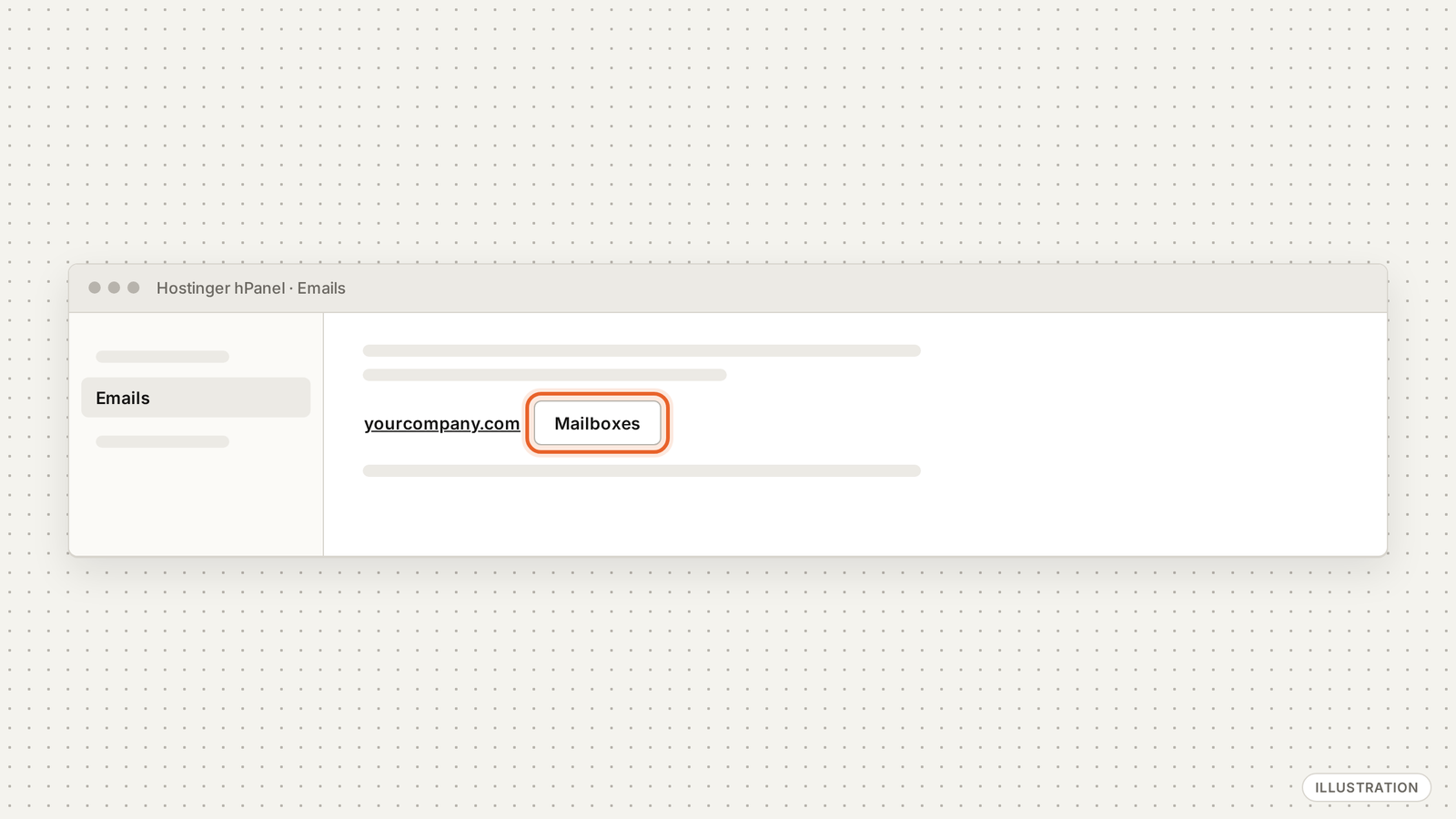
En hPanel, ve a Correos electrónicos y haz clic en Buzones junto a yourcompany.com.
Crea un reenvío
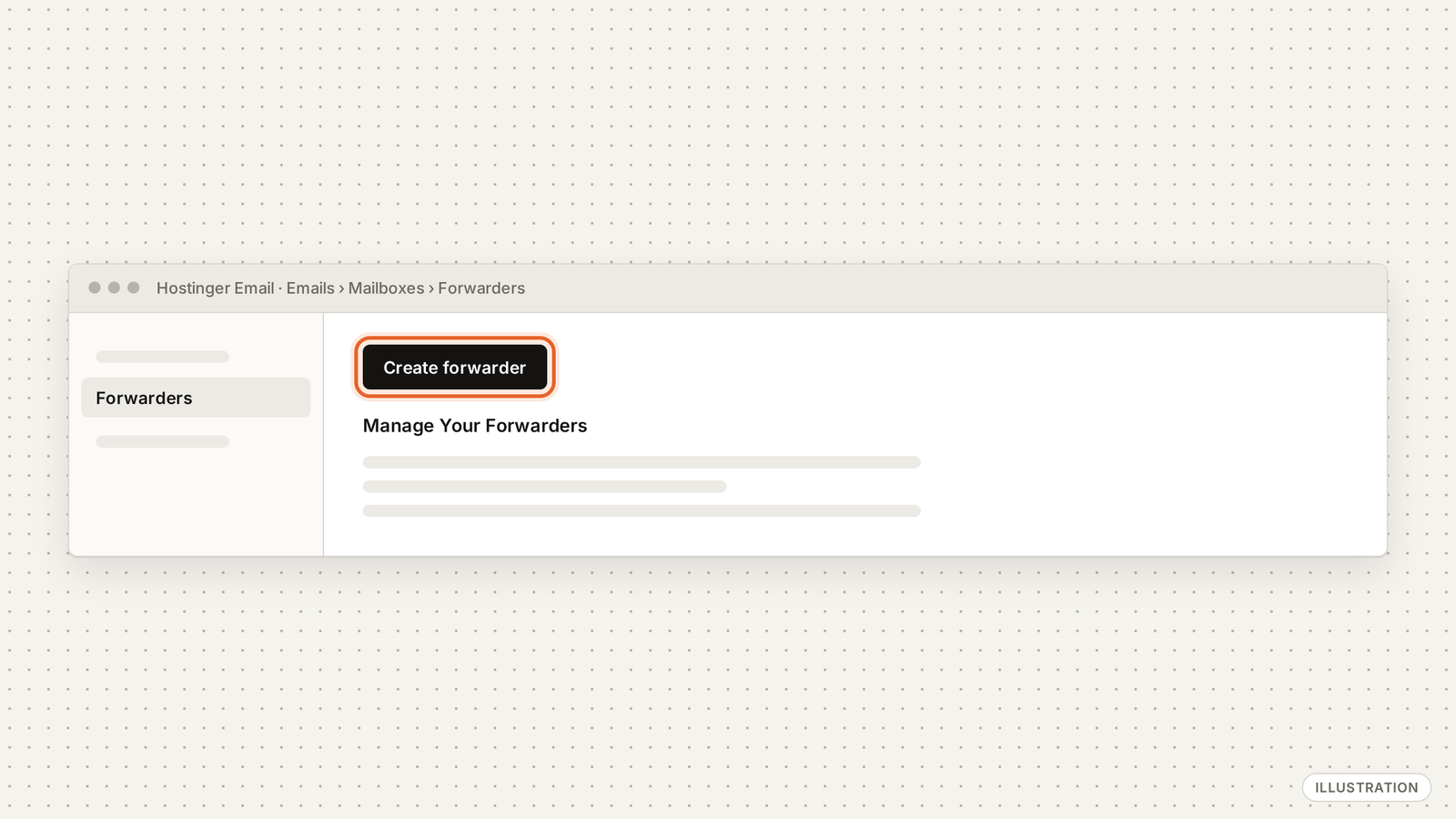
En la barra lateral izquierda, selecciona Reenvíos y haz clic en Crear reenvío.
Elige el buzón
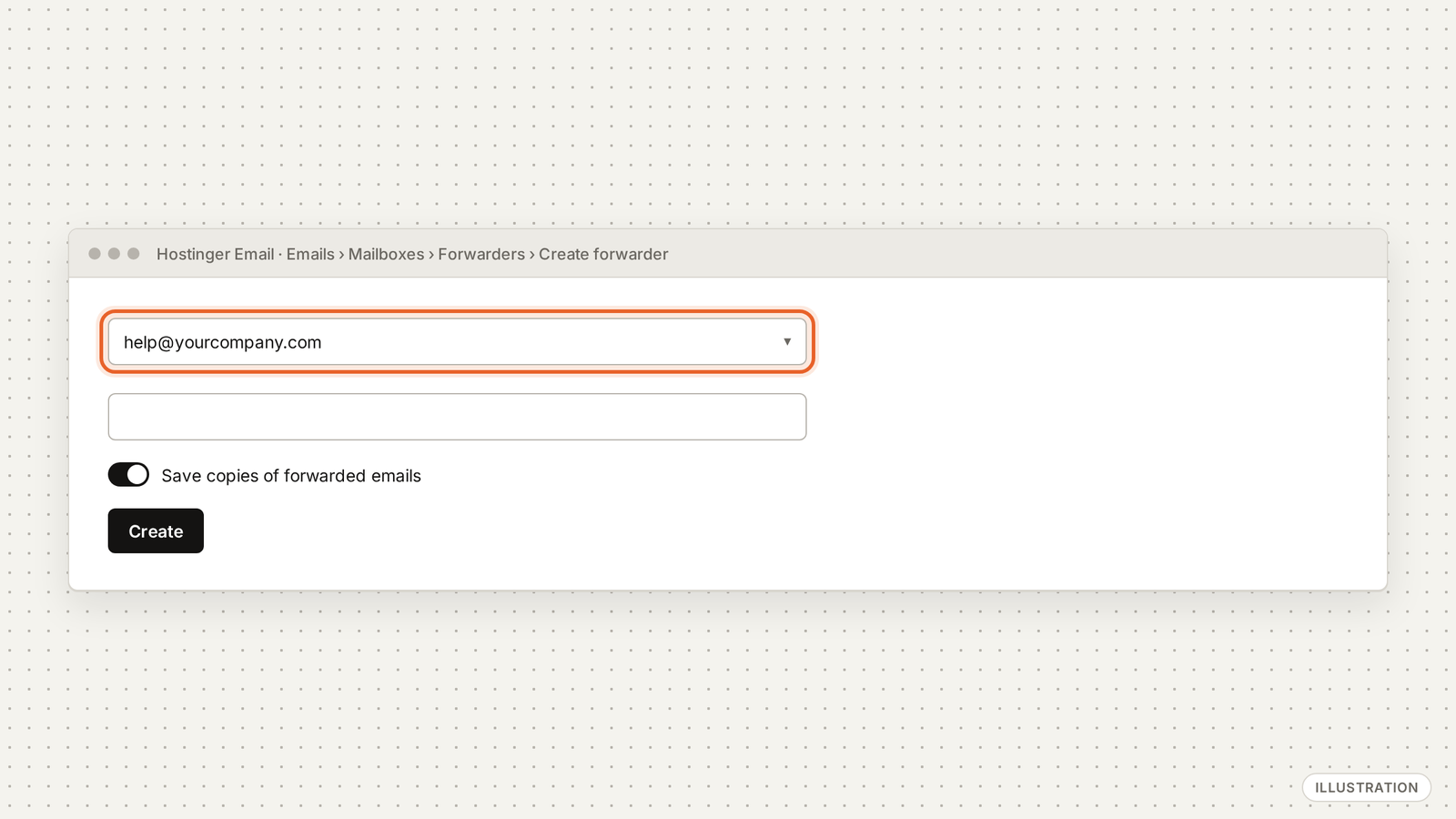
En la ventana emergente, selecciona el buzón [email protected]. Si help@ es un alias, no aparecerá en la lista: elige el buzón al que pertenece, que reenviará todos los correos de ese buzón.
Introduce la dirección de reenvío
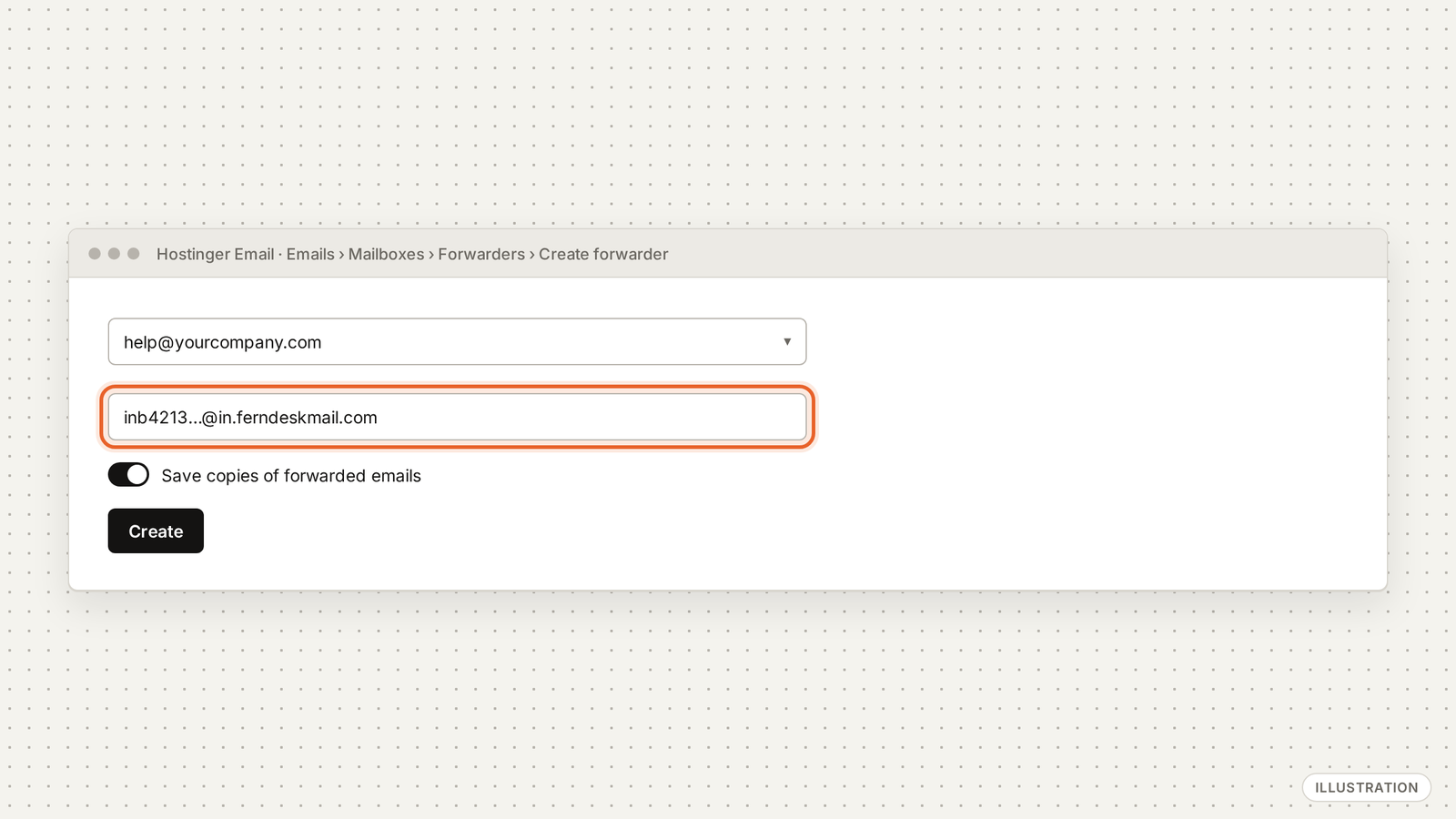
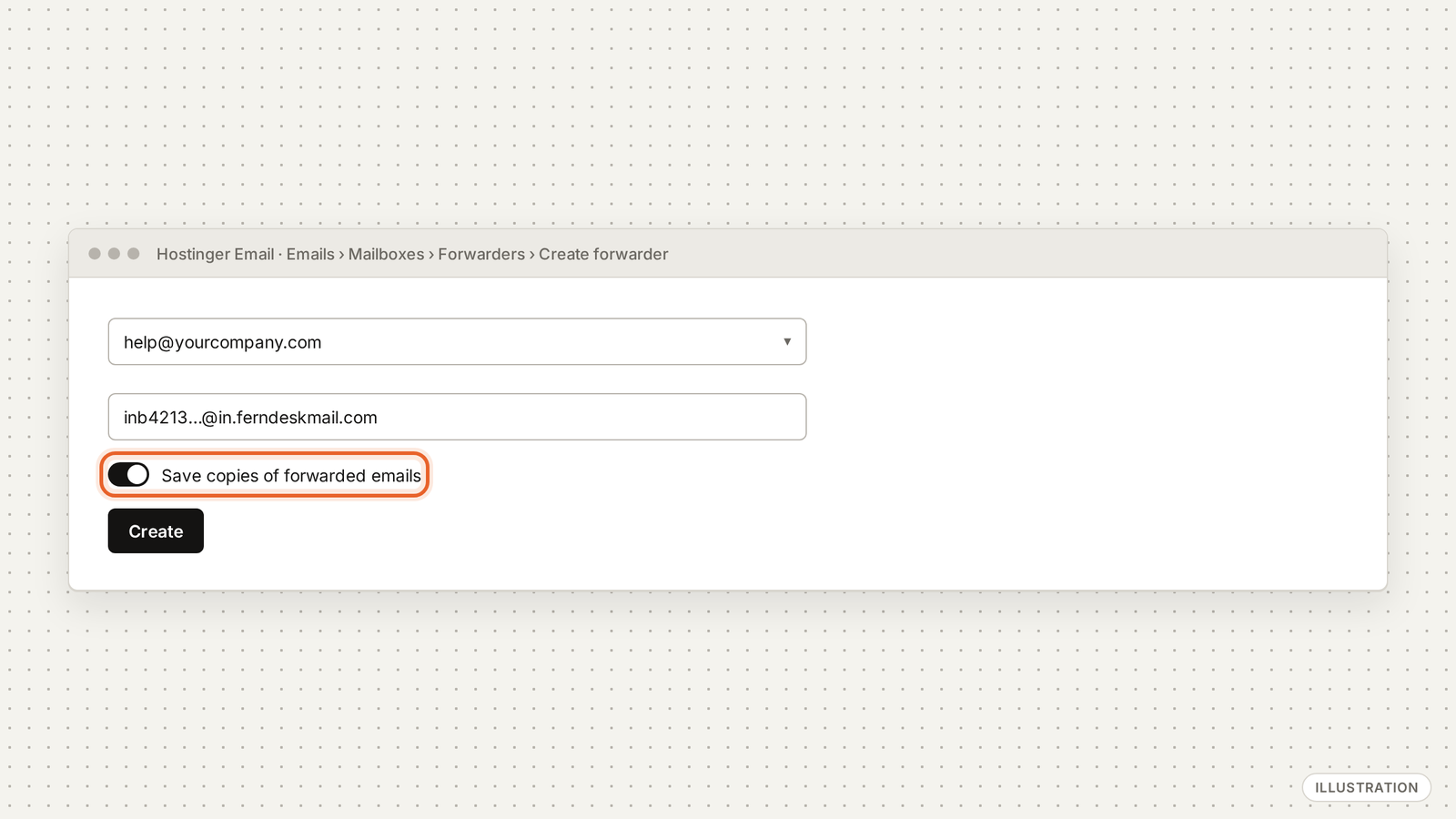
Introduce la dirección de reenvío de Ferndesk.
Conserva una copia
Deja activada la opción Guardar copias de los correos reenviados. Si la desactivas, Hostinger eliminará cada correo del buzón después de reenviarlo.
Guardar
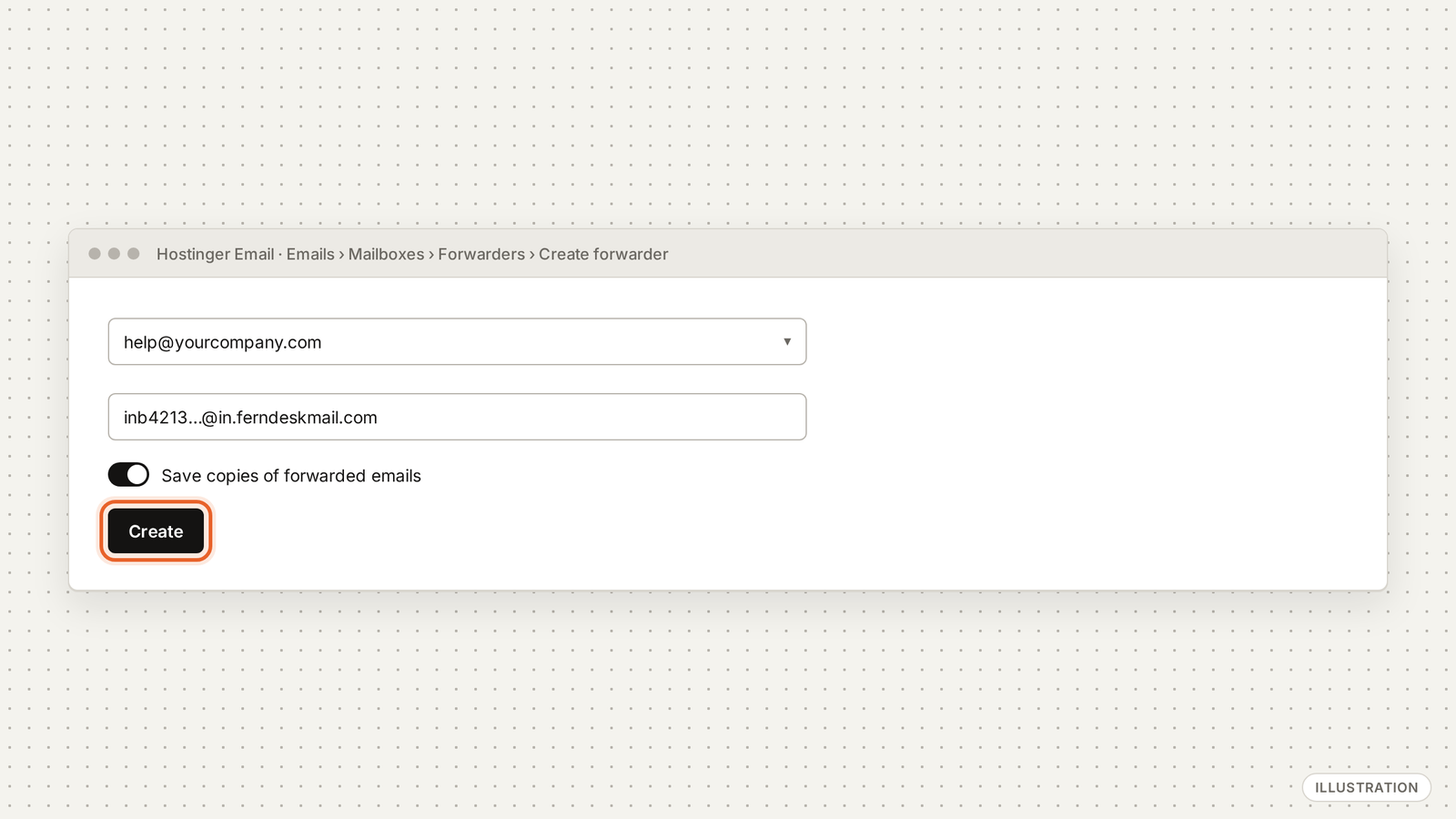
Haz clic en Crear. Hostinger enviará un enlace de verificación a la dirección de reenvío.
Busca el correo de Hostinger en Ferndesk
El correo de Hostinger suele llegar a Ferndesk como una conversación nueva en la bandeja de entrada. Si no está ahí, revisa Ignorados. Ábrelo y abre el enlace de verificación.
Envía un correo de prueba
Desde otra cuenta, como una dirección personal, envía un correo a [email protected]. En la página de la dirección en Ferndesk, Esperando tu primer correo reenviado cambiará a Reenvío verificado cuando llegue el mensaje, que aparecerá en tu bandeja de entrada. Haz clic en Comprobar ahora para volver a buscarlo.

Confirma que eres el propietario de la dirección
En la página de la dirección, en Confirma que eres el propietario de [email protected], un propietario o administrador debe hacer clic en Enviar correo de confirmación. Como el reenvío ya funciona, el correo vuelve a Ferndesk a través de este y confirma la dirección automáticamente. Necesitas hacerlo antes de poder enviar mensajes desde tu propia dirección.
Guía oficial de Hostinger: Cómo configurar un reenvío para Hostinger Email.