
En Google Workspace, el administrador ha desactivado el reenvío automático o lo ha limitado a direcciones internas. Un administrador puede permitirlo en la consola de administración, en Aplicaciones > Google Workspace > Gmail > Acceso de usuarios finales > Reenvío automático, o configurar Reenviar correo desde Google Workspace en su lugar.
Reenviar correo desde Gmail
Usa esta guía para reenviar correo desde la bandeja de Gmail que recibe [email protected]. Gmail te pide que confirmes primero la dirección de reenvío y Ferndesk te muestra esa confirmación.
En Google Workspace, el administrador debe permitir el reenvío automático. Si eres administrador, Reenviar correo desde Google Workspace es la mejor opción: no requiere confirmación y el remitente sigue siendo el cliente.
1
Copia tu dirección de reenvío
En Ferndesk, abre Configuración > Canales > Correo electrónico y haz clic en [email protected]. Si todavía no aparece en la lista, haz clic en Añadir dirección y agrégala primero. En ¿Qué plataforma de correo electrónico usas?, selecciona Google Workspace y luego Configuración de Gmail. Haz clic en Mostrar configuración junto a Recibir correo y, después, en Copiar junto a Dirección de reenvío.

2
Abre la configuración de Gmail
Abre Gmail en una computadora e inicia sesión en la bandeja que recibe [email protected]. En la esquina superior derecha, haz clic en Configuración y luego en Ver todos los ajustes.
3
Abre la pestaña de reenvío
Haz clic en la pestaña Reenvío y POP/IMAP.
4
Añade la dirección de reenvío
En la sección Reenvío, haz clic en Añadir una dirección de reenvío.
5
Pega la dirección
Pega la dirección de reenvío de Ferndesk y haz clic en Siguiente.
6
Permite la solicitud
Haz clic en Continuar y luego en Aceptar. Gmail enviará un correo de confirmación a la dirección de reenvío.
7
Confirma en Ferndesk
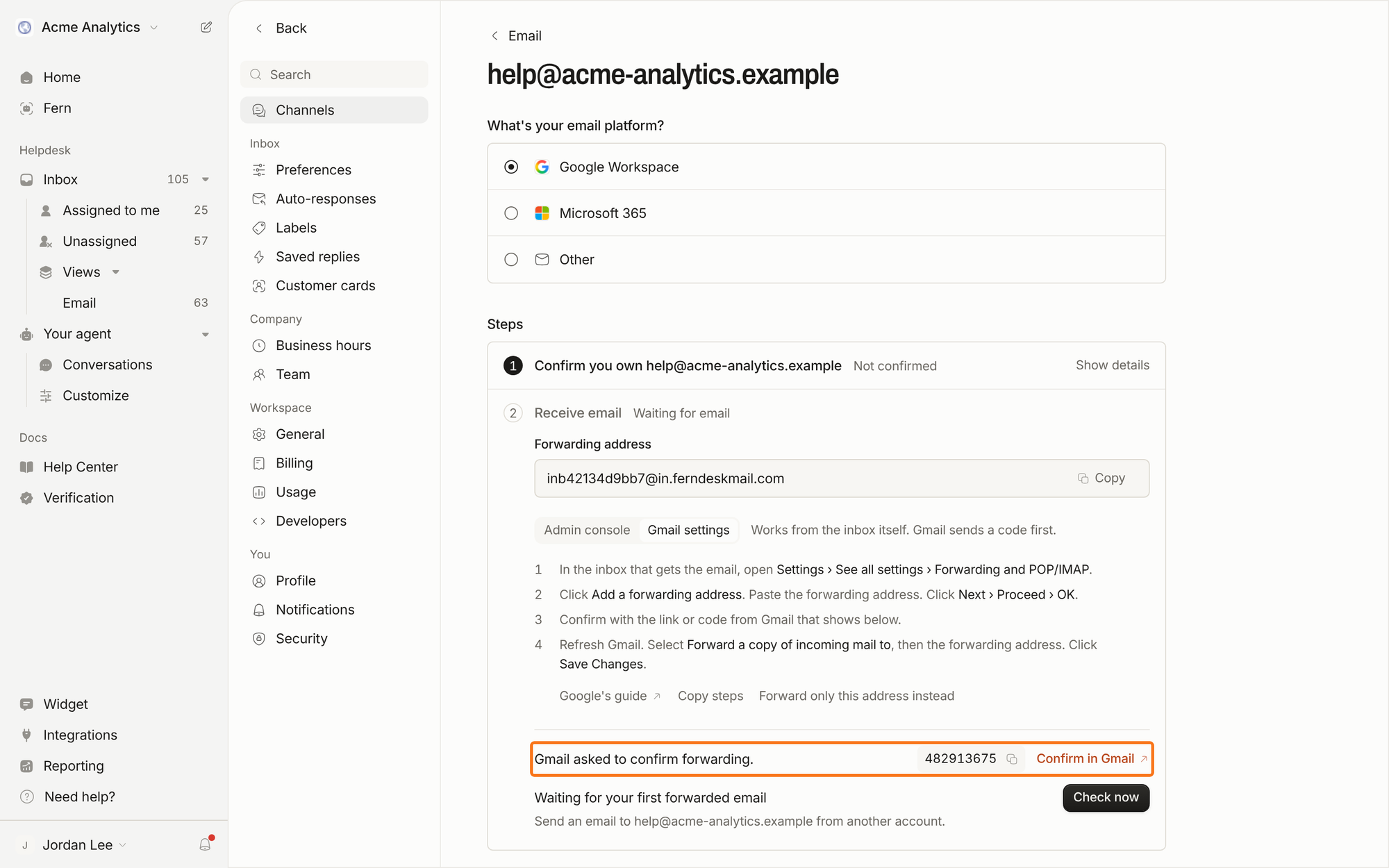
El correo de confirmación de Gmail llega a Ferndesk, no a Gmail. Vuelve a la página de la dirección en Ferndesk. Cuando llegue, la página mostrará Gmail solicitó confirmar el reenvío y el código de confirmación de Gmail. Haz clic en Confirmar en Gmail y aprueba la solicitud en la página que se abre. El mismo correo también aparecerá como una conversación en tu Bandeja de entrada. Si reenvías desde una cuenta de Gmail distinta de [email protected], la confirmación solo llegará a esa cuenta, así que ábrela y sigue el enlace.
8
Actualiza la configuración de Gmail
Vuelve a Gmail, actualiza la página y abre de nuevo la pestaña Reenvío y POP/IMAP.
9
Activa el reenvío
Selecciona Reenviar una copia del correo entrante a y elige la dirección de reenvío.
10
Conserva una copia
En el menú que aparece al lado, selecciona Conservar la copia de Gmail en Recibidos.
11
Guarda los cambios
En la parte inferior de la página, haz clic en Guardar cambios.
12
Envía un correo de prueba
Desde otra cuenta, como una dirección personal, envía un correo a [email protected]. En la página de la dirección en Ferndesk, Esperando tu primer correo reenviado cambiará a Reenvío verificado cuando llegue, y el correo aparecerá en tu Bandeja de entrada. Haz clic en Comprobar ahora para volver a revisar.

13
Confirma que eres propietario de la dirección
En la página de la dirección, debajo de Confirma que eres propietario de [email protected], haz clic en Enviar correo de confirmación. Como el reenvío ya funciona, el correo volverá a través de este a Ferndesk y confirmará la dirección automáticamente. Debes hacerlo antes de poder enviar correo desde tu propia dirección.
Si algo no funciona
Gmail no ofrece la opción de reenviar
La confirmación no aparece en Ferndesk
Comprueba que hayas pegado exactamente la dirección de reenvío de Ferndesk y vuelve a añadirla en Gmail. Gmail envía una nueva confirmación cada vez.
Esta bandeja recibe más correos que los dirigidos a help@
Gmail reenvía todos los mensajes nuevos que llegan a la bandeja. Para reenviar solo los mensajes dirigidos a [email protected], pídele a un administrador de Google Workspace que use Reenviar correo desde Google Workspace.
Guía oficial de Google: Reenviar automáticamente mensajes de Gmail a otra cuenta.
¿Te fue útil?
¿Te fue útil?