Gérer les espaces de travail
Un espace de travail regroupe un centre d’aide avec sa propre équipe, ses propres paramètres et ses propres intégrations. Vous pouvez appartenir à plusieurs espaces de travail et passer de l’un à l’autre à partir du nom de l’espace de travail en haut de la barre latérale.
Ce qui est propre à chaque espace de travail
Contenu du centre d’aide : sections, collections et articles
Membres de l’équipe et rôles associés
Intégrations comme GitHub et Linear
Domaine personnalisé
Nom, logo et site web de l’espace de travail
Fonctionnement des comptes de facturation
La facturation est le seul élément partagé entre les espaces de travail. Un compte de facturation regroupe le forfait, la carte, la période d’essai et les factures d’un ou de plusieurs espaces de travail.
Les conversations et les révisions de PR sont mutualisées entre tous les espaces de travail associés au compte de facturation. Les sièges et les langues sont comptabilisés par espace de travail.
Les pages Facturation et Utilisation affichent le compte de facturation de l’espace de travail dans lequel vous vous trouvez. Changez d’espace de travail pour en consulter un autre.
Si une période d’essai prend fin ou si un forfait expire, la modification de contenu est suspendue et votre agent IA cesse de répondre dans tous les espaces de travail associés au compte de facturation. Aucune donnée n’est supprimée.
Créer un espace de travail
Les propriétaires et les administrateurs peuvent créer un espace de travail sur leur compte de facturation, depuis le menu des espaces de travail ou la ligne Espaces de travail dans Paramètres > Espace de travail > Utilisation. Vous en devenez propriétaire, et nous utilisons son site web pour définir le style du nouveau centre d’aide.
Un espace de travail supplémentaire est une option payante (voir Tarifs et forfaits). Si une carte est enregistrée, le paiement est effectué à la création de l’espace de travail. Sinon, une page de paiement s’ouvre au préalable. Pendant une période d’essai sans carte, ajoutez-en une avant de créer l’espace de travail.
Modifier les paramètres de l’espace de travail
Les propriétaires et les administrateurs peuvent modifier le nom, le site web et le logo de l’espace de travail dans Paramètres > Espace de travail > Général. Votre centre d’aide possède ses propres paramètres de logo ; consultez Personnaliser votre centre d’aide.
Exporter votre centre d’aide
Cliquez sur Exporter ZIP dans la section Données de Paramètres > Espace de travail > Général pour télécharger l’espace de travail dans lequel vous vous trouvez. Utilisez-le comme sauvegarde ou pour déplacer votre contenu ailleurs.
Sections, collections et articles, dans des dossiers qui respectent la structure de votre centre d’aide
Chaque article au format Markdown, HTML et JSON
Traductions et brouillons ouverts d’articles publiés
Fichiers des blocs Fichier sous forme de liens qui conservent le nom, le type et la taille du fichier
L’exportation contient uniquement le contenu du centre d’aide. Elle n’inclut pas votre équipe, vos rapports ni les conversations du support.
Supprimer un espace de travail
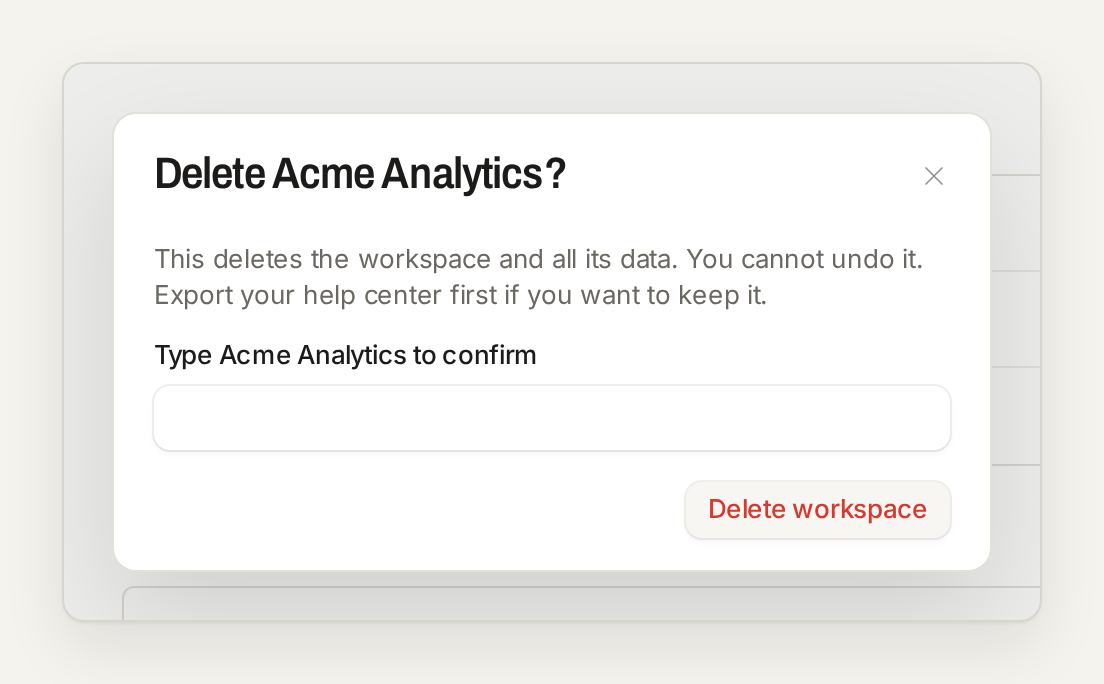
Seul le propriétaire peut supprimer un espace de travail, depuis la section Données de la même page, en saisissant le nom de l’espace de travail pour confirmer. Exportez d’abord vos articles si vous souhaitez les conserver.
Cette action est irréversible. Nous supprimons l’espace de travail et toutes ses données, y compris les conversations de la boîte de réception et les articles du centre d’aide. Personne ne pourra les récupérer.
Tous les membres perdent immédiatement leur accès. Nous annulons la facturation de cet espace de travail, mais les autres espaces de travail associés au même compte de facturation conservent la leur. Contactez l’assistance pour toute question concernant les remboursements.